
Slanje skeniranih podataka u obliku e-pošte s računala
Prije prilaganja skeniranih podataka e-pošti, provjerite sljedeće:
-
Programi MP Drivers su instalirani. (Windows)
Ako programi MP Drivers još nisu instalirani, instalirajte MP Drivers pomoću programa CD-ROM za postavu ili ih instalirajte s web-mjesta tvrtke Canon.
-
Pisač i računalo su ispravno povezani na mrežu.
Kada skenirate podatke putem mrežne veze, provjerite sljedeće stavke.
-
Za Windows:
-
Za macOS:
-
-
Navode se odredište prijenosa na računalu i naziv datoteke.
Navedite odredište prijenosa na računalu i naziv datoteke koristeći Canon IJ Scan Utility (Windows)/Canon IJ Scan Utility Lite (macOS).
-
Za Windows:
-
Za macOS:
-
Slijedeći postupak u nastavku pošaljite skenirane podatke u obliku e-pošte s računala.
-
Uložite izvornik na kopirno staklo ili u ADF (automatsko ulaganje dokumenata).
-
Odaberite
 Skeniranje (Scan) na zaslonu POČETNA.
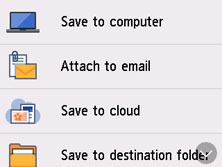
Prikazuje se zaslon za odabir na koji spremate/prosljeđujete podatke.
-
Odaberite mogućnost
 Priloži e-pošti (Attach to email).
 -
Odaberite mogućnost
 Slanje e-pošte s računala (E-mail from PC).
 -
Odaberite računalo za prosljeđivanje skeniranih podataka.
Odaberite Lokalno (USB) (Local (USB)) za računalo povezano putem USB ili odaberite računalo za prosljeđivanje skeniranih podataka za računalo povezano putem mreže.
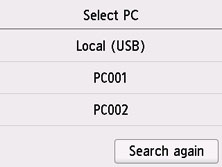
Prikazuje se zaslon skeniranja u stanju čekanja.
-
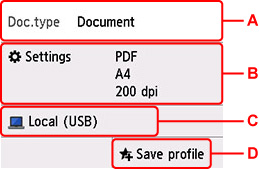
Odredite postavke prema potrebi.
-
A: Odaberite vrstu dokumenta.
- Dokument (Document)
- Odaberite za skeniranje dokumenta.
- Fotografija (Photo)
- Odaberite za skeniranje fotografije.
-
B: Prikazuje zaslon Post. sken. (Scan settings).
Za više informacija o stavkama postavki:
-
C: Prikazuje zaslon za odabir spremanja/prosljeđivanja.
-
D: Odaberite da biste registrirali trenutačne postavke skeniranja kao prilagođene postavke.
-
-
Pritisnite gumb Crna (Black) ili Boja (Color).
 Napomena
-
Ako izvornik nije ispravno umetnut, prikazuje se poruka na dodirnom zaslonu. Umetnite original na kopirno staklo ili u ADF prema postavkama skeniranja.
-
Ako ste izvornik uložili u ADF:
Pisač započinje sa skeniranjem i skenirani podaci se prosljeđuju računalu.
-
Ako ste original uložili na kopirno staklo:
-
Kada odaberete JPEG za Format na zaslonu postavki skeniranja:
Pisač započinje sa skeniranjem i skenirani podaci se prosljeđuju računalu.
-
Kad odaberete PDF ili Compact PDF za Format na zaslonu postavki skeniranja:
Prikazuje se zaslon potvrde koji vas pita želite li nastaviti sa skeniranjem nakon što je skeniranje dovršeno.
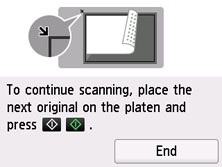
Ako nastavljate sa skeniranjem, učitajte izvornik na kopirno staklo i započnite skenirati.
Ako ne nastavite skenirati, odaberite Prekini (End). Skenirani podaci prosljeđuju se na računalo u jednoj PDF datoteci.
-
Skenirani podaci prosljeđuju se na računalo i prilažu e-pošti u skladu s postavkama navedenima u programu Canon IJ Scan Utility/Canon IJ Scan Utility Lite.
Za postavke o tome kako poslati e-poštu, pogledajte korisnički priručnik softvera pošte.
Uklonite original s kopirnog stakla ili s otvora za izlaz dokumenta nakon što je skeniranje dovršeno.
-
Napomena
-
Ako upotrebljavate sustav Windows, zaslon odabira programa može se prikazati nakon pritiska gumba Crna (Black) ili Boja (Color).
U tom slučaju, odaberite Canon IJ Scan Utility i kliknite U redu (OK).
