
 Не може да се продължи нататък след екрана Свързване на принтера (не може да се открие принтерът, свързан чрез USB)

Ако не можете да продължите нататък след екрана Свързване на принтера (Printer Connection), проверете следното.
-
Проверка 1 Проверете дали USB кабелът е включен добре към принтера и компютъра.
Свържете принтера и компютъра чрез USB кабел, както е показано на илюстрацията по-долу. USB портът се намира от задната страна на принтера.
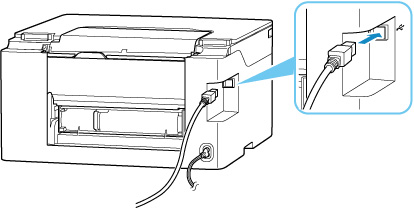
 Важно
Важно- Проверете ориентацията на конектора "Type-B" и свържете с принтера. За подробности вижте ръководството с инструкции, предоставено с USB кабела.
-
Проверка 2 Следвайте процедурата по-долу, за да свържете отново принтера и компютъра.
Важно-
За macOS се уверете, че иконата на катинар се намира в долния ляв ъгъл на екрана Принтери и скенери (Printers & Scanners).
Ако се показва иконата
 (заключено), щракнете върху нея за отключване. (За отключване са необходими името и паролата на администратора.)
-
Извадете USB кабела от принтера и компютъра и го свържете отново.
-
Уверете се, че в момента принтерът не изпълнява операция, и го изключете.
-
Включете принтера.
-
-
Проверка 3 Следвайте стъпките по-долу, за да инсталирате отново MP Drivers (драйвер на принтера).
-
Изтеглете най-новия MP Drivers (драйвер на принтера).
-
Изключете принтера.
-
Рестартирайте компютъра.
След рестартиране инсталирайте най-новия MP Drivers (драйвер на принтера), изтеглен при стъпка 1.
Важно-
Когато инсталирате MP Drivers (драйвер на принтера), се уверете, че сте избрали правилното име на принтера.
-
За Windows:
За да рестартирате компютъра, изберете Рестартиране (Restart) вместо Изключване (Shut down).
-
