
Sett forfra
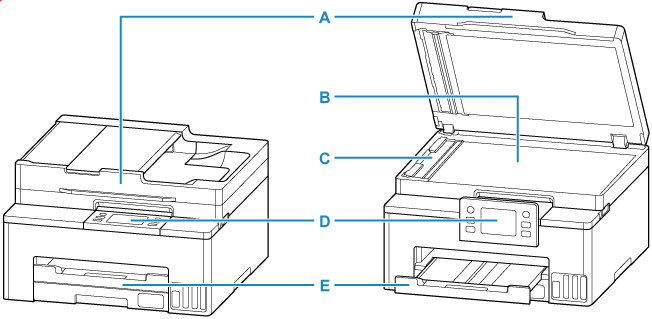
- A: Dokumentdeksel
- Åpne for å legge en original på platen.
- B: Plate
- Legg en original her.
- C: ADF-skanningshjelper
- Fjern bare når du rengjør ADF.
- D: Betjeningspanel
-
Bruk dette for å betjene skriveren eller endre innstillingene på den. Panelet skyves åpent av papirutmatingsbrettet før utskriften starter.
- E: Papirutmatingsbrett
- Papirutskrifter mates ut. Trekk den ut før du skriver ut.
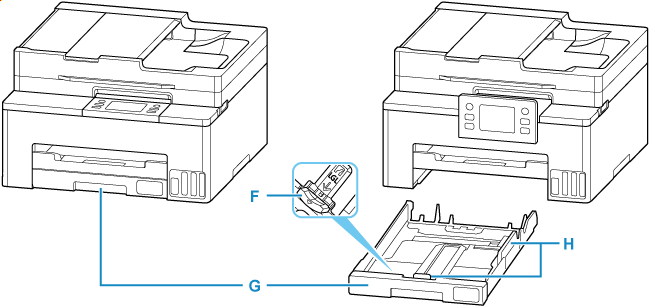
- F: Klaff for størrelsesjustering
- Bruk dette for å legge legal-papir i kassetten.
- G: Kassett
-
Legger papiret og mater det inn i skriveren.
- H: Papirførere
- Juster etter høyre/venstre/fremre side av papirbunken.
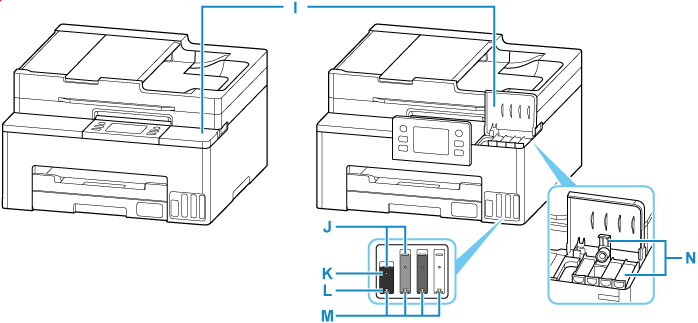
- I: Blekktankdeksler
- Åpne for å etterfylle blekktankene.
- J: Øvre grenselinje
- Angir maksimalkapasiteten til blekket.
- K: Enkelt punkt
- Indikerer mengden blekk som kreves ved utskifting av blekk i skrivehodet.
- L: Nedre grenselinje
- Angir den nedre grensen for tilstrekkelig blekkmengde til å skrive ut. Fyll opp blekktanken før blekkmengden når under denne linjen.
- M: Blekktanker
-
Den svarte blekktanken er plassert til venstre, og fargeblekktankene (cyan, magenta og gul) er plassert til høyre.
Etterfyll tankene hvis blekknivået er lavt.
- N: Tankkorker
- Åpne for å etterfylle blekktankene.
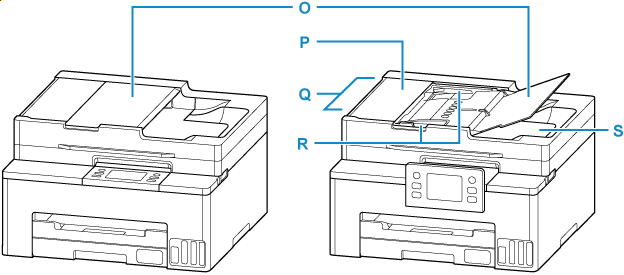
- O: Dokumentskuff
- Åpne for å legge et dokument i ADF. Du kan legge i to eller flere dokumenter med samme størrelse og tykkelse. Den siden du ønsker å skanne, skal vende opp.
- P: Deksel for dokumentmater
- Åpne når du skal fjerne fastkjørt papir.
- Q: ADF (automatisk dokumentmater)
-
Legg et dokument her. Dokumentene som legges i dokumentskuffen, skannes automatisk ett ark om gangen.
- R: Dokumentfører
- Juster denne føreren slik at den stemmer overens med bredden på dokumentet i ADF.
- S: Dokumentleveringsspor
- Dokumenter som skannes fra ADF, leveres her.
