
Legge i konvolutter
Adressen blir automatisk rotert og skrevet ut i konvoluttretningen hvis skriverdriveren har riktige innstillinger.
 Viktig!
-
Ikke bruk følgende konvolutter. Disse kan føre til papirstopp i skriveren eller at skriveren ikke lenger fungerer som den skal.
-
Konvolutter med preget eller behandlet overflate
-
Konvolutter med dobbel klaff
-
Konvolutter med klebrig klaff som er fuktet
-
-
Klargjør konvolutter.
-
Trykk ned alle fire hjørner og kanter på konvoluttene for å rette dem ut.
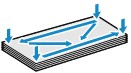
-
Hvis konvoluttene er bøyd, holder du dem i de motsatte hjørnene og bøyer dem forsiktig i motsatt retning.
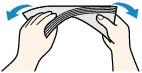
-
Hvis hjørnet på konvoluttklaffen er brettet, glatter du det ut.
-
Bruk en penn til å trykke forkanten i innsettingsretningen flat og gjøre bretten skarpere.
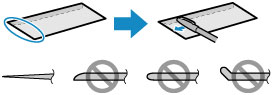
Illustrasjonene ovenfor viser konvoluttens forkant sett fra siden.
Viktig!-
Konvoluttene kan sette seg fast i skriveren hvis de ikke er helt flate, eller hvis kantene ikke ligger jevnt. Kontroller at ingen krøller eller bølger overskrider 3 mm (0,12 tommer).
-
-
Trekk kassetten (A) ut av skriveren.
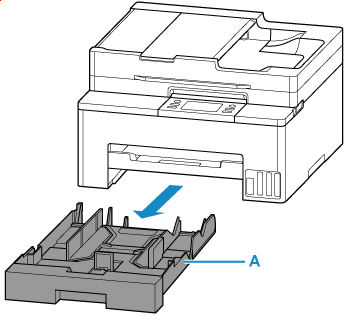
-
Skyv papirførerne (B) foran og (C) til høyre for å åpne førerne.
Legg i konvolutter i stående retning MED UTSKRIFTSSIDEN NED, og plasser den i midten av kassetten.
Opptil 10 konvolutter kan legges i om gangen.
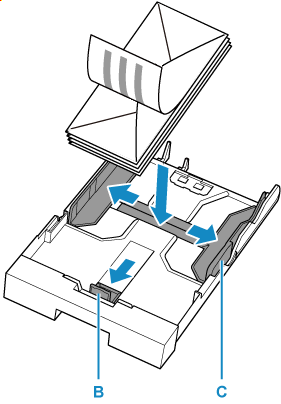
Sett konvoluttene i stående retning med adressesiden ned og den brettede klaffen til høyre.
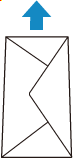
 Merk
Merk-
Juster papiret med streken på kassetten som skal legges i.
Det kan hende at papiret ikke mates riktig inn i skriveren hvis det presser mot den utstikkende skriveren (D).
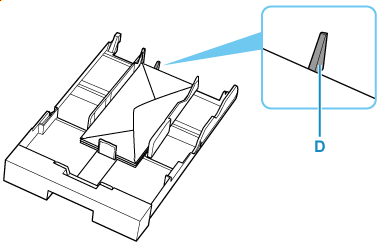
-
-
Flytt papirføreren og juster den til kanten av papirbunken.
Ikke skyv papirførerne for hardt mot papiret. Det kan hende at papiret ikke mates som det skal.
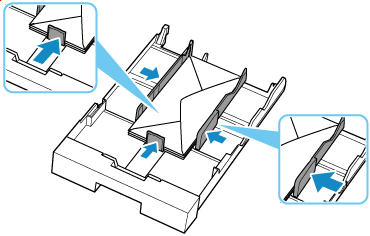
-
Sett kassetten inn i skriveren.
Skyv kassetten inn i skriveren til den stopper.
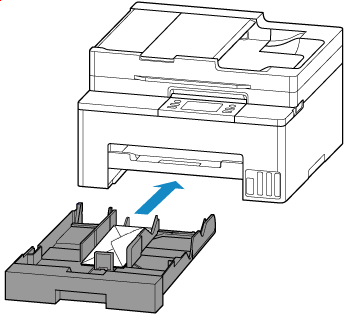
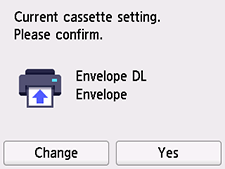
Når kassetten er satt inn i skriveren, vises skjermbildet for bekreftelse av papirinnstillingen for kassetten på berøringsskjermen.
-
Hvis sidestørrelse og medietype vist på berøringsskjermen samsvarer med størrelsen og typen papir som er lagt i kassetten, velg Ja (Yes).
I motsatt fall velger du Bytt (Change) for å endre innstillingene i henhold til størrelsen på papiret som er lagt inn.
 Merk
Merk-
Se Gjenkjenn papirbredde (Detect paper width) når du vil skjule skjermbildet for å bekrefte papirinnstillingen.
-
-
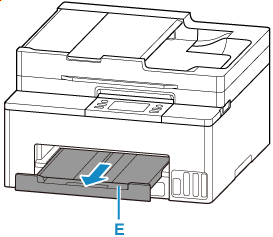
Trekk ut papirutmatingsbrettet (E).
Merk
-
For å unngå feil med utskriften har denne skriveren en funksjon som oppdager om innstillingene for papiret som er lagt i kassetten, stemmer overens med papirinnstillingene. Pass på at utskriftsinnstillingene stemmer overens med papirinnstillingene før du skriver ut.
