
Utfør Erstatt blekk i skrivehodet
Erstatt blekk i skrivehodet bruker en stor mengde blekk.
Hyppig bruk av Erstatt blekk i skrivehodet kan raskt forbruke blekk, derfor bør det bare gjøres når det er nødvendig.
 Viktig!
-
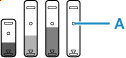
Sørg for å kontrollere det gjenværende blekknivået for alle farger før du bruker Erstatt blekk i skrivehodet. Hvis gjenværende blekknivå er under det enkle punktet (A), etterfyller du blekktanken til tilsvarende blekkfarge.
-
Når du utfører Erstatt blekk i skrivehodet, må du kontrollere at der er ledig plass på vedlikeholdskassetten.
Erstatt blekk i skrivehodet forbruker mye blekk, og det brukte blekket er tømmes til vedlikeholdskassetten. Hvis det er lite ledig plass, bytt den ut med ny vedlikeholdskassett. Hvis den tilgjengelige kapasiteten til vedlikeholdskassetten er lav, vises en melding, og Erstatt blekk i skrivehodet kan ikke utføres.
Utfør Erstatt blekk i skrivehodet ved å følge fremgangsmåten nedenfor.
-
Kontroller at skriveren er slått på.
-
Velg
 (Oppsett (Setup)) på HJEM (HOME)-skjermen.
Skjermbildet for oppsettmeny vises.
 Merk
Merk-
Hvis Brukeradministrasjonsinstillinger (User management settings) er aktivert, vises skjermbildet for valg av bruker før HJEM (HOME)-skjermbildet vises.
-
-
Velg Vedlikehold (Maintenance).
-
Velg Erstatt blekk i skrivehodet (Replace Ink in Print Head).
-
Sjekk meldingen som vises, og velg OK.
-
Sjekk meldingen som vises, og velg Ja (Yes) eller Nei (No).
Når støttekoden "5212" eller "5213" vises:
Velg Ja (Yes) og fortsett til trinn 8.
I andre tilfeller:
Velg Nei (No) og fortsett til trinn 7.
-
Sjekk meldingen som vises, og velg Ja (Yes).
-
Velg Farge (Color) eller BK.
-
Når støttekoden "5212" vises i trinn 6, velger du BK.
-
Når støttekoden "5213" vises i trinn 6, velger du Farge (Color).
-
I andre tilfeller enn ovenfor, velg en av dem.
-
-
Sjekk meldingen som vises, og velg Ja (Yes).
-
Sjekk meldingen som vises, og velg Ja (Yes).
Erstatt blekk i skrivehodet starter.
Merk
- Ikke utfør andre handlinger mens Erstatt blekk i skrivehodet pågår.
