
Faksogramos siuntimas, surenkant fakso / telefono numerį
Šiame skyriuje aprašyta, kaip rinkti numerį ir siųsti faksogramas įvedant fakso / telefono numerį.
 Svarbu
-
Gali būti, kad faksogramos pateks pas nenumatytus gavėjus dėl neteisingo klaidingai surinkto numerio ar neteisingos fakso / telefono numerių registracijos. Kai siunčiate svarbius dokumentus, patariame juos siųsti prieš tai pakalbėjus telefonu.
-
Dėkite originalų dokumentą ant ekspozicinio stiklo arba į ADT (automatinį dokumentų tiektuvą).
-
Ekrane PRADŽIA pasirinkite
 Faksas (Fax).
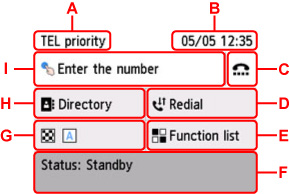
Parodomas fakso laukimo ekranas.
-
A: Rodomas šiuo metu pasirinktas gavimo režimas.
-
B: Rodoma data ir laikas.
-
C: Pasirinkite, kad faksogramos būtų siunčiamos naudojant rinkimo prisijungus prie telefono linijos funkciją.
-
D: Pasirinkite, kad faksogramos būtų siunčiamos perrenkant numerį.
-
E: Galite naudoti visas fakso funkcijas ir keisti fakso parametrus.
-
F: Rodoma dabartinė būsena.
-
G: Galite pakeisti faksogramų siuntimo parametrus.
-
H: Galite pasirinkti užregistruotą fakso / telefono numerį.
-
I: Pasirinkite, kad būtų parodytas fakso / telefono numerio įvedimo ekranas.
 Pastaba
-
Jei dar nenustatyta, kad spausdintuvu būtų galima siųsti / gauti faksogramas, pirmą kartą ekrane PRADŽIA pasirinkus Faksas (Fax) jutikliniame ekrane pateikiamas pranešimas, kuriame raginama tai padaryti. Nustatydami faksogramų siuntimo / gavimo parametrus vykdykite jutikliniame ekrane pateiktas instrukcijas.
-
-
Surinkite gavėjo fakso / telefono numerį.
-
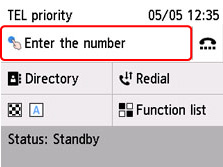
Pasirinkite fakso / telefono numerio įvesties lauką.
-
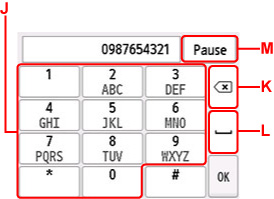
Įveskite fakso / telefono numerį.
-
J: Įvedamas skaičius.
-
K: Panaikinamas įvestas skaičius.
-
L: Įvedamas tarpas.
-
M: Įvedama pauzė „P“.
-
-
Pasirinkite Gerai (OK).
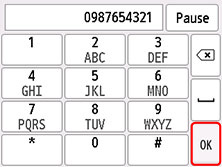
Jutiklinis ekranas grįžta į fakso budėjimo režimo ekraną.
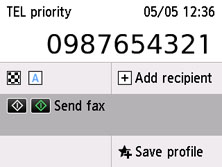 Pastaba
-
Pasirinkite Įraš. profil. (Save profile), kad užregistruotumėte dabartinius parametrus kaip pasirinktinį meniu.
-
-
-
Paspauskite mygtuką Juoda (Black) arba mygtuką Spalvota (Color).
Spausdintuvas pradės nuskaityti dokumentą.
Svarbu-
Perduoti spalvotai galima tik tada, jei gavėjo fakso įtaisas yra suderinamas su spalvotų faksogramų siuntimu.
-
Kol nebaigta nuskaityti, neatidarykite dokumentų dangčio.
-
-
Pradėkite siųsti.
-
Jei dokumentą įdėsite į ADT:
Spausdintuvas automatiškai nuskaitys dokumentą ir pradės siųsti faksogramą.
Pastaba-
Jei po to, kai atliekant nuskaitymą paspaudžiamas mygtukas Stop, ADT yra likę dokumentų, jutikliniame ekrane rodomas užrašas Dokumentas ADT. Išimkite dokumentą iš dokumentų dėklo ir bakstelėkite [Gerai]. (Originals in ADF. Remove any originals from the document tray and tap [OK].) Pasirinkus Gerai (OK), neišstumti dokumentai automatiškai išstumiami.
-
-
Jei dedate dokumentą ant ekspozicinio stiklo:
Nuskaičius dokumentą, atidaromas patvirtinimo ekranas, kuriuo klausiama, ar dėsite kitą rodomą dokumentą.
Norėdami siųsti nuskaitytą dokumentą, pasirinkite Siųsti dabar (Send now).
Jei norite nusiųsti du ar daugiau puslapių, vykdydami pranešime pateiktas instrukcijas įdėkite kitą puslapį ir pasirinkite Nuskaityti (Scan). Nuskaitę visus puslapius, pasirinkite Siųsti dabar (Send now), kad jie būtų išsiųsti.
-
Pastaba
-
Jei spausdintuvas prijungtas prie PBX (žinybinės telefonų stoties) sistemos, norėdami gauti daugiau informacijos apie gavėjo fakso / telefono numerio rinkimą žr. sistemos naudojimo instrukcijas.
-
Jei spausdintuvui nepavyko išsiųsti faksogramos, nes, pvz., gavėjo linija buvo užimta, praėjus nurodytam laikui spausdintuvas gali automatiškai perrinkti numerį. Automatinis perrinkimas yra įjungtas kaip numatytoji parinktis.
-
Neišsiųsti, pvz., laukiantys perrinkimo, dokumentai saugomi spausdintuvo atmintyje. Įvykus siuntimo klaidai jie neišsaugomi.
-
Neatjunkite maitinimo laido, kol bus išsiųsti visi dokumentai.
