
 Provjera stanja ispisne glave

Ako su ispisi mutni ili približni/pojavljuju se linije/približni ili su boje zamrljane, izvršite korake od 1 do 5 kako biste bili sigurni da je ispisnu glavu potrebno zamijeniti.
 Mutni ili približni
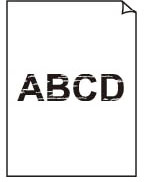

Pojavljuju se bijele linije
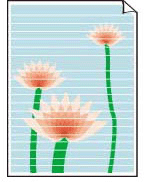
Netočni ili su boje zamrljane

-
1. korak Ispis uzorka za provjeru mlaznice.
Nakon ispisa uzorka za provjeru mlaznice, pregledajte uzorak.
-
Putem pisača
Ako uzorak nije pravilno ispisan, prijeđite na sljedeći korak.
-
-
2. korak Očistite ispisnu glavu.
Nakon čišćenja ispisne glave ispišite uzorak provjere mlaznice i provjerite rezultat.
-
Putem pisača
Ako se stanje i dalje ne popravi, prijeđite na sljedeći korak.
-
-
3. korak Ponovno očistite ispisnu glavu.
Nakon ponovnog čišćenja ispisne glave ispišite uzorak za provjeru mlaznice i provjerite rezultat.
Ako se stanje i dalje ne popravi, prijeđite na sljedeći korak.
-
4. korak Dubinski očistite ispisnu glavu.
Nakon dubinskog čišćenja ispisne glave ispišite uzorak za provjeru mlaznice i provjerite rezultat.
-
Putem pisača
Ako se stanje ne popravi, isključite pisač, pričekajte više od 24 sata bez iskopčavanja utikača za napajanje i prijeđite na sljedeći korak.
-
-
5. korak Ponovno dubinski očistite ispisnu glavu.
Nakon ponovnog dubinskog čišćenja ispisne glave, ispišite uzorak za provjeru mlaznice i provjerite rezultat.
 Napomena
-
Iako u kanal tinte može ući nešto zraka, ne radi se o kvaru. Ako je uzorak za provjeru mlaznica ispravno ispisan, problem ne postoji.
Ako tinta i dalje ne izlazi, pogledajte u nastavku i izvršite postupak Zamjena tinte u ispisnoj glavi (Replace Ink in Print Head).
-
Ako uzorak za provjeru mlaznice nije ispravno ispisan čak ni nakon izvršavanja postupka Zamjena tinte u ispisnoj glavi (Replace Ink in Print Head), problemi se mogu riješiti zamjenom ispisne glave.
Pojedinosti potražite u odjeljku Pojedinosti o zamjeni ispisne glave.
