
Μεταφορά του εκτυπωτή
Κατά τη μετακίνηση του εκτυπωτή σε περίπτωση μετακόμισης ή κατά την επισκευή του, βεβαιωθείτε για τα παρακάτω.
 Σημαντικό
-
Δεν μπορείτε να αφαιρέσετε μελάνη από τα δοχεία μελάνης.
-
Ελέγξτε εάν το κάλυμμα δοχείου έχει εφαρμόσει καλά στη θέση του.
-
Ετοιμαστείτε για τη μεταφορά του εκτυπωτή με την κεφαλή εκτύπωσης τοποθετημένη. Με αυτόν τον τρόπο ο εκτυπωτής τοποθετεί αυτόματα το κάλυμμα της κεφαλής εκτύπωσης ώστε να μη στεγνώνει.
-
Μην αφαιρείτε την κεφαλή εκτύπωσης. Μπορεί να διαρρεύσει μελάνη.
-
Εάν η μελάνη λεκιάσει το εσωτερικό του εκτυπωτή, σκουπίστε το με ένα μαλακό πανί εμποτισμένο σε νερό.
-
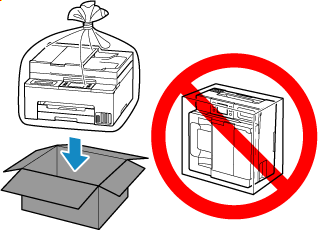
Κατά τη μεταφορά του εκτυπωτή, συσκευάστε τον εκτυπωτή σε πλαστική σακούλα έτσι ώστε να αποφύγετε τη διαρροή μελάνης.
-
Συσκευάστε τον εκτυπωτή σε ένα ανθεκτικό κιβώτιο ώστε η κάτω πλευρά του να τοποθετηθεί στον πάτο του κιβωτίου, χρησιμοποιώντας επαρκή ποσότητα προστατευτικού υλικού για την ασφαλή μεταφορά του.
-
Μην γείρετε τον εκτυπωτή. Μπορεί να διαρρεύσει μελάνη.
-
Κατά τη μεταφορά του εκτυπωτή από κάποια εταιρεία μεταφορών, φροντίστε να επισημάνετε το κιβώτιο με την ένδειξη "ΑΥΤΗ Η ΠΛΕΥΡΑ ΕΠΑΝΩ" για να παραμείνει η κάτω πλευρά του εκτυπωτή στον πάτο του κιβωτίου. Προσθέστε επίσης τις επισημάνσεις "ΕΥΘΡΑΥΣΤΟ" ή "ΠΡΟΣΕΚΤΙΚΟΣ ΧΕΙΡΙΣΜΟΣ".
-
Δείξτε προσοχή κατά το χειρισμό και φροντίστε η συσκευασία να είναι όρθια και ΟΧΙ ανάποδα ή στο πλάι, καθώς μπορεί να προκληθεί βλάβη στον εκτυπωτή και διαρροή μελάνης.
-
Επιλέξτε
 (Ρύθµιση) στην οθόνη ΕΙΣΟΔΟΣ.
Θα εμφανιστεί η οθόνη του μενού ρύθμισης.
-
Επιλέξτε
 Συντήρηση (Maintenance).
Εμφανίζεται η οθόνη Συντήρηση (Maintenance).
-
Επιλέξτε Λειτουργία μεταφοράς (Transport mode).
-
Επιβεβαιώστε το μήνυμα, και επιλέξτε Ναι (Yes).
Εάν δεν θέλετε να ενεργοποιήσετε τη λειτουργία μεταφοράς, επιλέξτε Όχι (No).
 Σημείωση
-
Εάν ενεργοποιήσετε τη λειτουργία μεταφοράς και συνεχίσετε με τη διαδικασία, ο εκτυπωτής απενεργοποιείται αυτόματα.
-
-
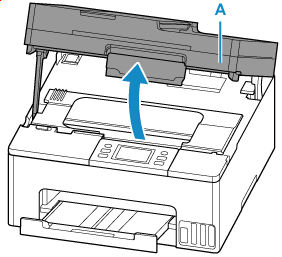
Ανοίξτε τη μονάδα σάρωσης / το κάλυμμα (A) .
 Σημαντικό
-
Μην αγγίζετε τους σωλήνες ή άλλα εξαρτήματα που βρίσκονται στο εσωτερικό του εκτυπωτή. Αυτό μπορεί να δημιουργήσει πρόβλημα στον εκτυπωτή.
-
-
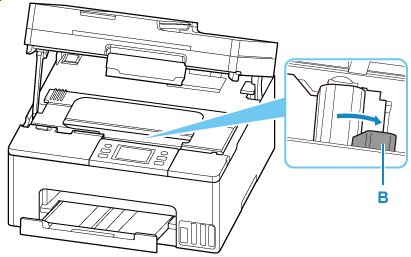
Γυρίστε τον μοχλό βαλβίδας μελάνης (B) προς τα δεξιά.
 Σημαντικό
-
Το εσωτερικό του εκτυπωτή ίσως λερωθεί με μελάνη. Προσέξτε να μην λερώσετε τα ρούχα σας και τα χέρια σας.
-
-
Κλείστε τη μονάδα σάρωσης / κάλυμμα.
Για να κλείσετε τη μονάδα σάρωσης / κάλυμμα, σηκώστε το μία φορά και μετά, κλείστε το προσεκτικά.
Ο εκτυπωτής είναι απενεργοποιημένος.
-
Αποσυνδέστε το καλώδιο τροφοδοσίας.
Σημαντικό-
Μην αποσυνδέστε το βύσμα του καλωδίου τροφοδοσίας από την πρίζα, εάν η λυχνία κατάστασης είναι αναμμένη/αναβοσβήνει ή εάν η οθόνη αφής είναι ενεργοποιημένη. Εάν το κάνετε, ενδέχεται να προκληθεί δυσλειτουργία του εκτυπωτή ή ο εκτυπωτής να μην μπορεί να εκτυπώσει.
-
-
Κλείστε τη θήκη εξόδου χαρτιού.
Σημείωση-
Βεβαιωθείτε, επίσης, ότι έχετε κλείσει την κασέτα, σε περίπτωση που την είχατε προεκτείνει για να τοποθετήσετε χαρτί μεγέθους Legal.
-
-
Αποσυνδέστε το καλώδιο εκτυπωτή από τον υπολογιστή και από τον εκτυπωτή και, στη συνέχεια, αποσυνδέστε το καλώδιο τροφοδοσίας από τον εκτυπωτή.
-
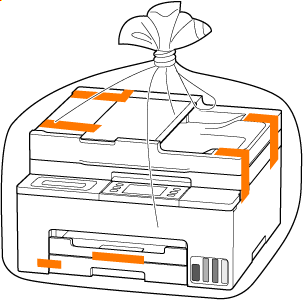
Χρησιμοποιήστε κολλητική ταινία για να ασφαλίσετε όλα τα καλύμματα του εκτυπωτή ώστε να μην ανοίξουν κατά τη μεταφορά. Στη συνέχεια, συσκευάστε τον εκτυπωτή σε μια πλαστική σακούλα.
Κλείστε και σφραγίστε το άνοιγμα της σακούλας με ένα αντικείμενο, όπως ταινία, ώστε να μην διαρρεύσει μελάνη.
-
Όταν συσκευάζετε τον εκτυπωτή στην αρχική του συσκευασία, τοποθετήστε το προστατευτικό υλικό στον εκτυπωτή.
Σημαντικό
-
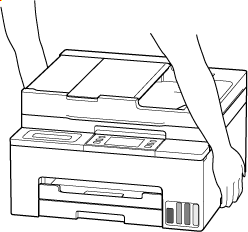
Μεταφέρετε τον εκτυπωτή χωρίς να βάλετε τα χέρια σας στην κασέτα. Αν κρατάτε την κασέτα κατά τη μεταφορά, η κασέτα ενδέχεται να βγει από τον εκτυπωτή.
-
Μετά τη μεταφορά του εκτυπωτή, τοποθετήστε το στην αρχική του θέση, γυρίστε τον μοχλό βαλβίδας μελάνης προς τα αριστερά και, στη συνέχεια, ενεργοποιήστε τον εκτυπωτή.
