
Διαμόρφωση αλλαγών / Εμφάνιση της κατάστασης του εκτυπωτή με χρήση του προγράμματος περιήγησης στο web
Μπορείτε να ελέγξετε την κατάσταση του εκτυπωτή, καθώς και να αλλάξετε τις ρυθμίσεις του εκτυπωτή χρησιμοποιώντας το πρόγραμμα περιήγησης web στο smartphone, το tablet ή τον υπολογιστή σας.
Για να ελέγξετε την κατάσταση του εκτυπωτή, όπως και για να αλλάξετε τις ρυθμίσεις του εκτυπωτή, εμφανίστε το "Remote UI" στο πρόγραμμα περιήγησης web.
 Σημείωση
-
Το Remote UI είναι ένα λογισμικό που σας επιτρέπει να πραγματοποιείτε εργασίες οι οποίες πραγματοποιούνται συνήθως από τον πίνακα λειτουργίας του εκτυπωτή, χρησιμοποιώντας ένα πρόγραμμα περιήγησης στο web.
-
Μπορείτε να χρησιμοποιήσετε το Remote UI με το ακόλουθο λειτουργικό σύστημα και το πρόγραμμα περιήγησης στο web.
-
Συσκευή macOS
Λειτουργικό σύστημα: macOS Mojave 10.14.6 ή νεότερη έκδοση
Πρόγραμμα περιήγησης στο web: Safari 14.0 ή νεότερη έκδοση
-
Συσκευή Windows
Λειτουργικό σύστημα: Windows 10 ή νεότερη έκδοση/Windows 8.1/Windows 7 SP1 ή νεότερη έκδοση
Προγράμματα περιήγησης στο web: Microsoft Edge, Google Chrome, Mozilla Firefox
-
Συσκευή iOS/iPadOS
Λειτουργικό σύστημα: iOS 14.0 ή νεότερη έκδοση, iPadOS 14.0 ή νεότερη έκδοση
Πρόγραμμα περιήγησης στο web: τυπικό πρόγραμμα περιήγησης εγκατάστασης
-
Συσκευή Android
Λειτουργικό σύστημα: Android 8.0 ή νεότερη έκδοση
Πρόγραμμα περιήγησης στο web: τυπικό πρόγραμμα περιήγησης εγκατάστασης
-
-
Ελέγξτε αν ο εκτυπωτής είναι ενεργοποιημένος.
-
Εκκίνηση του "Remote UI"
-
Για Windows:
-
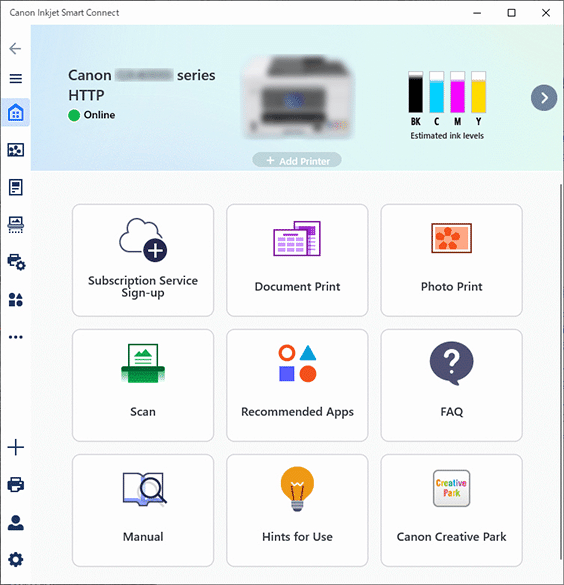
Εκκινήστε το λογισμικό εφαρμογής
 στο μενού Έναρξη (Start).
Γίνεται εκκίνηση του λογισμικού της εφαρμογής.
 Σημείωση
-
Εάν δεν είναι εγκατεστημένο το λογισμικό της εφαρμογής
, πραγματοποιήστε λήψη του λογισμικού από την παρακάτω σελίδα και εγκαταστήστε το στον υπολογιστή σας.
-
-
Κάντε κλικ στο
 Διαχείριση εκτυπωτή (Printer Management) στην αριστερή πλευρά της οθόνης Αρχική (Home) και κάντε κλικ στην επιλογή Πληροφορίες συσκευής (Device Information) στο κάτω μέρος του μενού Διαχείριση εκτυπωτή (Printer Management).
 -
Κάντε κλικ στο Άνοιγμα απομακρυσμένου περιβάλλοντος εργασίας (Open Remote UI) κάτω κεντρικά στην οθόνη Πληροφορίες συσκευής (Device Information).
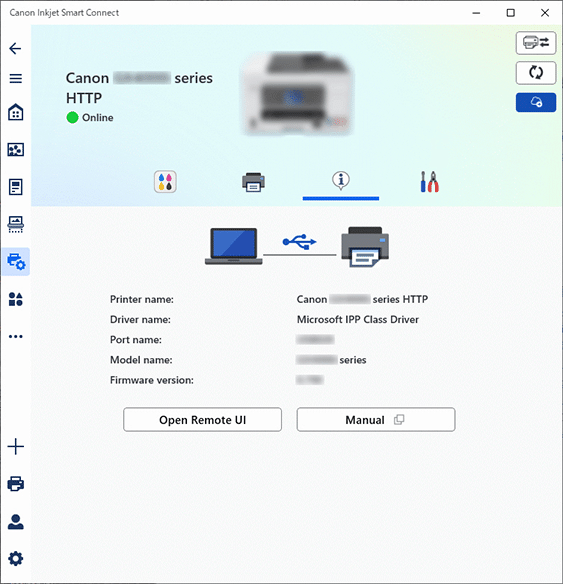
Το «Remote UI» θα εμφανιστεί στο πρόγραμμα περιήγησης στο web στον υπολογιστή σας.
-
-
Για macOS:
-
Κάντε κλικ στο
στο Dock.Γίνεται εκκίνηση του λογισμικού της εφαρμογής.
Σημείωση-
Δείτε την οθόνη της έκδοσης των Windows παραπάνω.
-
Εάν δεν είναι εγκατεστημένο το λογισμικό της εφαρμογής
, πραγματοποιήστε λήψη του λογισμικού από την παρακάτω σελίδα και εγκαταστήστε το στον υπολογιστή σας.
-
-
Κάντε κλικ στο
Διαχείριση εκτυπωτή (Printer Management) στην αριστερή πλευρά της οθόνης Αρχική (Home) και κάντε κλικ στην επιλογή Πληροφορίες συσκευής (Device Information) στο κάτω μέρος του μενού Διαχείριση εκτυπωτή (Printer Management). -
Κάντε κλικ στο Άνοιγμα απομακρυσμένου περιβάλλοντος εργασίας (Open Remote UI) κάτω κεντρικά στην οθόνη Πληροφορίες συσκευής (Device Information).
Σημείωση-
Δείτε την οθόνη της έκδοσης των Windows παραπάνω.
Το "Remote UI" θα εμφανιστεί στο πρόγραμμα περιήγησης στο web στον υπολογιστή σας.
-
-
Σημείωση-
Μπορείτε να εκκινήσετε το "Remote UI" από το smartphone ή το tablet σας, εγκαθιστώντας το
 .
.Πραγματοποιήστε λήψη από το App Store και το Google Play.
-
-
Αν το Remote UI εμφανίζεται για πρώτη φορά στο smartphone, το tablet, ή τον υπολογιστή, επιλέξτε For secure communication.
Κάντε λήψη του πιστοποιητικού ρίζας και κατόπιν καταχωρήστε το.
Σημείωση-
Αφού καταχωρίσετε το πιστοποιητικό ρίζας στο πρόγραμμα περιήγησης στο web του smartphone, του tablet, ή του υπολογιστή σας, αυτό το βήμα δεν θα είναι απαραίτητο τις επόμενες φορές.
Αν γίνει επαναφορά όλων των ρυθμίσεων στις προεπιλεγμένες τιμές τους από τον πίνακα λειτουργίας του εκτυπωτή, κατεβάστε ξανά το πιστοποιητικό ρίζας και, στη συνέχεια, καταχωρίστε το.
-
Αν δεν καταχωριστεί το πιστοποιητικό ρίζας, ίσως να εμφανιστεί ένα μήνυμα που θα σας προειδοποιεί ότι δεν είναι εγγυημένη η ασφαλής σύνδεση. Σε αυτήν την περίπτωση, παραβλέψτε την προειδοποίηση και καταχωρίστε το πιστοποιητικό ρίζας στο πρόγραμμα περιήγησης στο web.
-
-
Επιλέξτε Log in.
Εμφανίζεται η οθόνη πιστοποίησης με κωδικό πρόσβασης.
-
Εισαγάγετε τον κωδικό πρόσβασης.
Όταν συμπληρωθεί η οθόνη πιστοποίησης με κωδικό πρόσβασης, εμφανίζονται στο πρόγραμμα περιήγησης στο web τα μενού που μπορούν να χρησιμοποιηθούν.
 Σημαντικό
-
Ο κωδικός πρόσβασης του εκτυπωτή ορίζεται κατά την αγορά.
Για λεπτομέρειες σχετικά με τον ορισμό του κωδικού πρόσβασης, ανατρέξτε στην ενότητα Ορισμός κωδικού πρόσβασης.
-
-
Ελέγξτε την κατάσταση του εκτυπωτή και αλλάξτε τις ρυθμίσεις του εκτυπωτή.
Δείτε παρακάτω, τα στοιχεία των ρυθμίσεων που μπορούν να αλλάξουν.
-
Όταν ολοκληρώσετε τον έλεγχο των ρυθμίσεων της κατάστασης του εκτυπωτή, καθώς και την αλλαγή των ρυθμίσεων του εκτυπωτή, επιλέξτε Log out.
-
Κλείστε το πρόγραμμα περιήγησης στο web.
Σημείωση
-
Αυτή η ιστοσελίδα περιέχει πληροφορίες σχετικά με πολλά μοντέλα. Ανάλογα με τις προδιαγραφές του εκτυπωτή που χρησιμοποιείτε, ορισμένες από τις περιγραφόμενες λειτουργίες (σύνδεση, σαρωτής/αντίγραφο κ.λπ.) ενδέχεται να μην ισχύουν.
Για λεπτομέρειες σχετικά με τις λειτουργίες του εκτυπωτή, ανατρέξτε στις Προδιαγραφές προϊόντος.
