
Verificaţi instalarea capului de imprimare
În cazul în care capul de imprimare nu este instalat corect, este posibil ca rezultatele imprimării să nu fie cele aşteptate. Pentru a verifica starea instalării, scoateţi o dată capul de imprimare şi reinstalaţi-l corect, utilizând procedura următoare.
 Important
- Înainte de a verifica instalarea capului de imprimare, asiguraţi-vă că puteţi vedea cerneală în tub. Efectuați operațiunile următoare numai dacă vedeți cerneală.
-
Selectați
 (Configurare (Setup)) pe ecranul ACASĂ (HOME).
 -
Selectaţi Întreţinere (Maintenance) > Înlocuire cap (Head Replacement).
-
Verificaţi mesajul afişat şi selectaţi Pornire (Start).
-
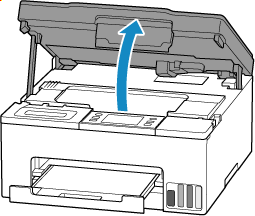
Deschideţi unitatea de scanare / capacul.
-
Înclinaţi pârghia supapei de cerneală spre dreapta, eliberaţi-o, apoi selectaţi OK.
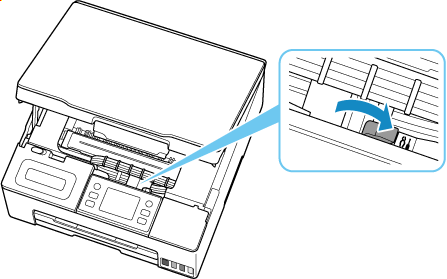
Suportul capului de imprimare se mişcă.
 Atenţie
- Nu ţineţi cu mâna suportul capului de imprimare şi nu îl deplasaţi forţat în timp ce suportul capului de imprimare se deplasează. Nu atingeţi suportul capului de imprimare până când acesta nu se opreşte din mişcare.
Important- Dacă lăsaţi deschisă unitatea de scanare/capacul mai mult de 10 minute, suportul capului de imprimare se poate deplasa şi lumina de stare se poate aprinde cu portocaliu. În acest caz, închideţi o dată, apoi deschideţi din nou unitatea de scanare / capacul.
- Dacă interiorul imprimantei şi capul se murdăresc de cerneală, curăţaţi cu o cârpă moale, umezită cu apă şi stoarsă bine înainte de a fi utilizată. De asemenea, aveţi grijă ca hainele etc. să nu se păteze de cerneală de la capul de imprimare scos.
- Nu atingeţi partea metalică din interiorul imprimantei şi alte componente.
-
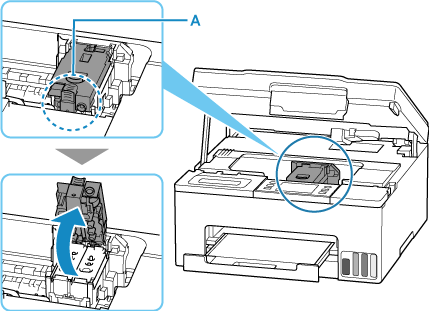
Deschideţi capacul de blocare a capului de imprimare folosind butonul (A) şi selectaţi Următor (Next).
-
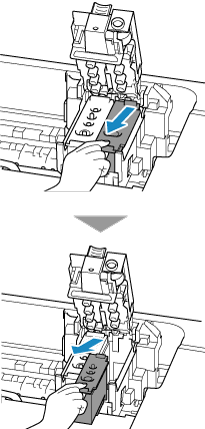
Deplasaţi capul de imprimare uşor spre dumneavoastră şi scoateţi-l.
Scoateţi capetele de imprimare color şi negru.
 Important
- Când scoateţi capul de imprimare, manevraţi-l cu grijă, astfel încât să nu se împrăştie cerneala.
- Nu atingeţi tubul de cerneală sau alte componente din interiorul imprimantei. Atingerea acestor componente poate cauza funcţionarea necorespunzătoare a imprimantei.
-
Verificaţi capul de imprimare şi selectaţi Următor (Next).
Important-
În cazul în care benzile portocalii de protecţie sunt încă ataşate pe capul de imprimare, scoateţi-le.
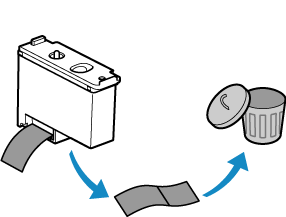
-
Nu atingeţi contactul auriu (B) sau duzele capului de imprimare (C) de pe un cap de imprimare. Este posibil ca imprimanta să nu imprime corespunzător dacă le atingeţi.
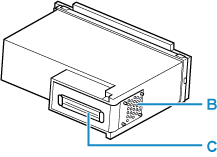
-
-
Instalaţi capul de imprimare şi selectaţi Următor (Next).
Instalaţi capul de imprimare color în suportul din stânga şi capul de imprimare negru în suportul din dreapta.
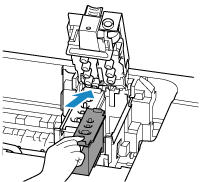
-
Închideţi capacul de blocare a capului de imprimare şi selectaţi Următor (Next).
Apăsaţi ferm capacul de blocare a capului de imprimare, până când se fixează pe poziţie.
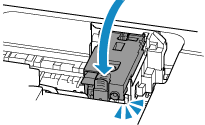
-
Înclinaţi pârghia supapei de cerneală spre stânga.
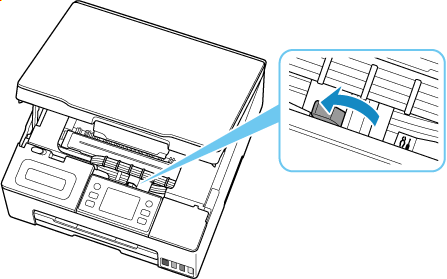
-
Închideţi unitatea de scanare / capacul.
Țineți-l în sus, apoi coborâți-l ușor.
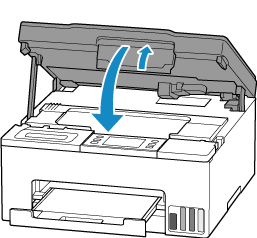
-
Imprimaţi modelul de verificare a duzei.
Imprimaţi modelul de verificare a duzei pentru a stabili dacă cerneala iese corespunzător din duzele capului de imprimare.
-
De la imprimantă
-
Dacă modelul de verificare a duzei este imprimat corect chiar şi după verificarea instalării capului de imprimare, problemele pot fi rezolvate prin înlocuirea capului de imprimare.
Pentru detalii, consultaţi detalii privind înlocuirea capului.
