
Neljän sivun kopioiminen yhdelle sivulle
Voit kopioida neljä alkuperäisen asiakirjan sivua yhdelle paperiarkille pienentämällä kutakin kuvaa.
Näytä tulostusasetusten näyttö valitsemalla kopioinnin valmiusnäytöltä Asetukset (Settings). Valitse Asettelu (Layout)-kohdasta 4-on-1-kopiointi (4-on-1 copy) ja valitse OK.
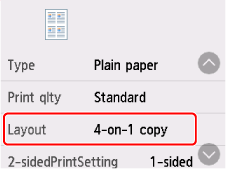
Jos valitset Lisäasetukset (Advanced), kun 4-on-1-kopiointi (4-on-1 copy) on valittuna, voit määrittää alkuperäisen asiakirjan suunnan ja järjestyksen.
-
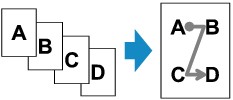
Kun valitaan Ylävasen -> oikea (Upper-left to right)
-
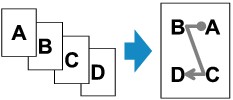
Kun valitaan Yläoikea -> vasen (Upper-right to left)
-
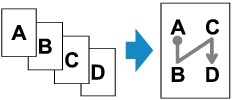
Kun valitaan Ylävasen -> alas (Upper-left to bottom)
-
Kun valitaan Yläoikea -> alas (Upper-right to bottom)
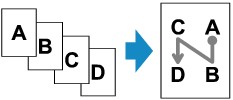
Kun järjestys on valittu, voit valita, käytetäänkö esikatselunäyttöä. Jos valitset Käytössä (ON), esikatselunäyttö tulee näkyviin suunnan tarkistamista varten.
 Huomautus
-
Jos kosketusnäyttöön tulee skannauksen aikana ilmoitus Laitemuisti on täynnä. Ei voida jatkaa. (Cannot process because device memory is full.), aseta Laatu (Print qlty)-asetukseksi Normaali (Standard) ja yritä kopioida uudelleen. Jos ongelma ei ratkea, aseta Laatu (Print qlty)-asetukseksi Economy ja yritä kopioida uudelleen.
Suunnan tarkistaminen:
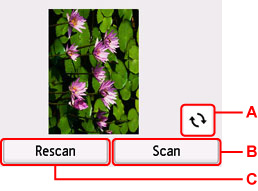
Kun esikatselunäyttö on käytössä, esikatselunäyttö tulee näkyviin ennen kopioinnin alkamista suunnan tarkistamista varten.
-
A: Kierrä alkuperäiskappaletta 180 astetta valitsemalla.
-
B: Aloita alkuperäisen asiakirjan skannaus valitsemalla.
-
C: Skannaa alkuperäinen asiakirja uudelleen valitsemalla.
Kun skannaus on tehty:
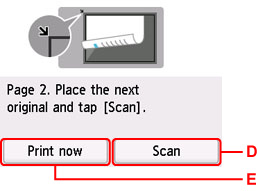
Vahvistusnäyttö tulee näkyviin kunkin alkuperäisarkin skannauksen jälkeen.
-
D: Aloita alkuperäisen asiakirjan skannaus valitsemalla.
Poista alkuperäisarkki skannauksen jälkeen tasolta ja aseta seuraava arkki tasolle. Valitse sitten Skannaa (Scan).
-
E: Aloita skannatun alkuperäisasiakirjan kopiointi valitsemalla.
Kun kaikki alkuperäiskappaleet on skannattu, tulostin aloittaa kopioinnin.
Huomautus
-
Voit lisätä kopiointityön tulostuksen aikana.
