
 Tulostimen etsiminen IP-osoitteen tai isäntänimen mukaan asetusten määrittämisen aikana

Jos tulostinta ei löydy Tulostimen tunnistus (Detect Printer) -näytöstä, Käynnistä tulostinyhteys (Start Printer Connection) -näyttö avautuu.
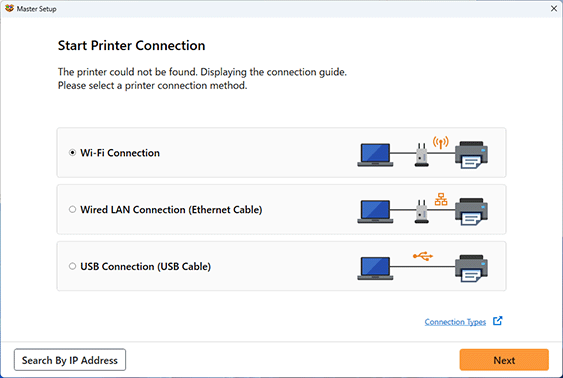
Windows-näyttöä on käytetty esimerkkinä yllä.
Valitsemalla Hae IP-osoitetta (Search By IP Address) voit hakea tulostinta antamalla tulostimen IP-osoitteen tai isäntänimen.
-
Tarkista tulostimen IP-osoite tai isäntänimi.
Voit tarkistaa tulostimen IP-osoitteen tai isännän nimen tulostamalla verkkoasetustiedot tai katsomalla käyttöpaneelista.
-
Näytä käyttöpaneelissa.
-
Tulosta verkkoasetukset.
 Huomautus
- Jos käytät tulostinta työpaikalla, kysy järjestelmänvalvojalta.
-
-
Määritä hakutapa.
Valitse jokin alla olevista tavoista.
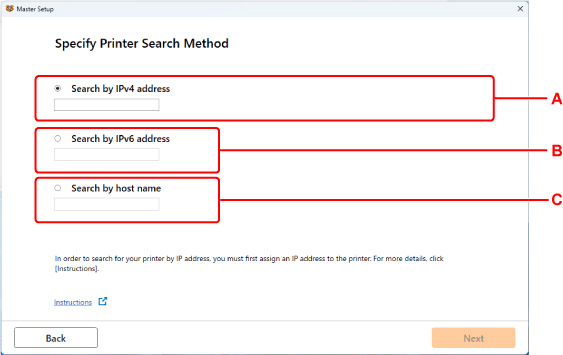
Windows-näyttöä on käytetty esimerkkinä yllä.
- A: Haku IPv4-osoitteella (Search by IPv4 address)
- Valitse tämä, jos haet tulostimia IPv4-osoitteen mukaan.
- B: Haku IPv6-osoitteella (Search by IPv6 address)
- Valitse tämä, jos haet tulostimia IPv6-osoitteen mukaan.
- C: Hae isäntänimellä (Search by host name)
- Valitse tämä, jos haet tulostimia isännän nimen mukaan. Isäntänimeen viitataan LLMNR-isäntänimellä tai Bonjour-palvelun nimellä.
-
Anna IP-osoite tai isäntänimi ja valitse Seuraava (Next).
Tulostimen etsiminen alkaa
Jos esiin tulee virhenäyttö:
Ratkaise ongelma näytön ohjeiden mukaan.
Jos antamasi IP-osoite on jo toisen laitteen käytössä, määritä tulostimen IP-osoite seuraavien ohjeiden mukaan.
-
Valitse
 (Asetukset (Setup)) ALKU (HOME)-näytössä.Huomautus
-
Jos Käyttäjähallinnan asetukset (User management settings) on käytössä, käyttäjän valintanäyttö tulee näkyviin ennen ALKU (HOME)-näyttöä.
-
Valitse Laitteen asetukset (Printer settings).
-
Valitse LAN-asetukset (LAN settings).
-
Valitse Wi-FI (Wi-Fi).
-
Valitse Lisäasetukset (Advanced).
-
Valitse TCP/IP-asetukset (TCP/IP settings).
-
Jos määrität IPv4-osoitteen:
-
Valitse IPv4.
-
Valitse näkyviin tulevassa näytössä Kyllä (Yes).
-
Valitse IP-osoite (IP address).
-
Valitse Manuaaliset asetukset (Manual setup).
Valitsemalla Automaatt. asetus (Auto setup) IP-osoite määritetään automaattisesti.
Huomautus-
Jos varoitusnäyttö näkyy, tarkista viesti ja valitse Kyllä (Yes).
-
-
Anna IP-osoite.
-
Valitse OK.
-
Anna aliverkon peite.
-
Valitse OK.
-
Anna oletusyhdyskäytävä.
-
Valitse OK.
IPv4-osoite on määritetty.
-
-
Jos määrität IPv6-osoitteen:
-
Valitse IPv6.
-
Valitse näkyviin tulevassa näytössä Kyllä (Yes).
-
Valitse Ota käytt./poista käyt. IPv6 (Enable/disable IPv6).
-
Valitse Ota käyttöön (Enable).
IPv6-osoite on määritetty.
-
 Tärkeää
-
Jos palomuuri on otettu käyttöön tietokoneessa, toisen aliverkon tulostimia ei ehkä tunnisteta. Poista palomuuri käytöstä.
-
Jos palomuuri häiritsee tulostimen haku:
Tietokoneeseen asennettu käyttöjärjestelmä ja suojausohjelmiston palomuuritoiminto saattavat tahattomasti rajoittaa tietoliikennettä määrityksen aikana. Tarkista, tuleeko näkyviin palomuuriviesti.
-
Jos näyttöön tulee palomuuriviesti:
Jos tietokoneen näyttöön tulee palomuurilta varoitus, että Canon-ohjelmisto yrittää muodostaa yhteyden verkkoon, aseta suojausohjelmisto sallimaan yhteyden muodostaminen.
Kun olet antanut ohjelmistolle käyttöoikeudet, palaa määritykseen ja noudata näytön ohjeita.
-
Jos näyttöön ei tule palomuuriviestiä:
Poista palomuuri tilapäisesti käytöstä, palaa määritykseen ja noudata näytön ohjeita.
Kun asennus on valmis, ota palomuuri uudelleen käyttöön.
Huomautus
- Katso lisätietoja käyttöjärjestelmän tai suojausohjelmiston palomuuriasetuksista käyttöoppaasta tai ota yhteyttä sen valmistajaan.
