
Iniciar IU Remota
Você pode verificar o status da impressora e alterar as configurações da impressora usando o navegador da Web em seu smartphone, tablet ou computador.
Para verificar o status da impressora e alterar impressora configurações, exiba "IU Remota" no navegador da Web.
 Nota
Nota
-
A IU Remota é um software que permite executar operações, que geralmente são realizadas no painel de controle da impressora, em um navegador da Web por meio de uma rede.
É necessário ter uma conexão LAN com a impressora para usar a IU Remota.
-
Você pode usar a IU Remota no sistema operacional e no navegador da Web a seguir.
-
Dispositivo com o iOS
SO: iOS 12.0 ou posterior
Navegador da Web: navegador da Web padrão do iOS (Safari para dispositivos móveis)
-
dispositivo iPadOS
Sistema operacional: iPadOS 13.0 ou mais recente
Navegador da Web: Navegador padrão da web do iPadOS (Mobile Safari)
-
Dispositivo com o Android
SO: Android 5.1 ou posterior
Navegador da Web: navegador da Web padrão do Android (Navegador ou Chrome)
-
Dispositivo com o macOS
Sistema operacional: macOS Sierra 10.12 ou posterior
Navegador da Web: Safari 10.0 ou mais recente
-
Dispositivo com o Windows
SO: Windows 7 SP1 ou posterior
Navegador da Web: Microsoft Edge, Internet Explorer 11, Mozilla Firefox, Google Chrome
-
-
Ativar JavaScript e cookies no navegador da Web.
-
Verifique o endereço IP da impressora.
-
Toque em
 (Rede (Network)) na tela INÍCIO.
 -
Toque na LAN ativada.
As linhas diagonais são exibidas para ícones da LAN desativada.
-
Verifique o Endereço IPv4 (IPv4 address).
-
-
Abra o navegador da Web em seu smartphone, tablet ou computador e insira o endereço IP.
Insira o seguinte no campo URL do navegador da Web.
http://XXX.XX.X.XXX
Insira o endereço IP da impressora em "XXX.XX.X.XXX".
Nota- Se você tiver definido um nome do host DNS, você também pode digitar isso.
Quando você acessar, a "IU Remota" as será exibida no navegador da Web em seu smartphone, tablet ou computador.
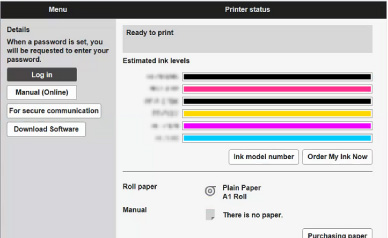 Nota
Nota- Se você exibir a IU Remota pela primeira vez em seu smartphone, tablet ou computador, baixe o certificado raiz e registre-o.
- Se o certificado raiz não estiver registrado, você receberá uma mensagem para alertá-lo de que a conexão pode não ser segura.
-
Selecione Fazer login (Log in).
A tela de autenticação de senha é exibida.
Nota-
Quando o modo de usuário padrão estiver ativado, escolha o modo de administrador ou o modo de usuário padrão para fazer logon.
Após a escolha de um modo e a seleção de Fazer login (Log in), a tela de autenticação de senha de cada modo será exibida.
-
-
Insira a senha.
Quando a autenticação da senha estiver concluída, os menus que poderão ser utilizados serão exibidos no navegador da Web.
 Importante
-
A senha é definida no momento da compra. A senha é o número de série da impressora. O número de série da impressora está impressa no adesivo colado na impressora. Ele consiste em 9 caracteres alfanuméricos (quatro letras seguidas por cinco números).
Para obter detalhes sobre a configuração de senhas, consulte Definir senha usando IU Remota.
-
-
Confirme se a tela principal da IU Remota é exibida.
Para itens de configuração alterável, consulte as instruções abaixo.
Ao terminar a verificação de status da impressora e alterar as configurações da impressora, selecione Fazer logout (Log out).
