
Imprimindo Dados Salvos na Unidade Flash USB
Você pode imprimir dados de foto (arquivo JPEG) ou dados de documento (arquivo PDF) salvos na unidade flash USB com facilidade.
 Nota
Nota
-
Restrições dos arquivos PDF/JPEG para impressão
-
Arquivo PDF:
Arquivos em conformidade com V 1.7
-Não é compatível com sobreposição ou alguns dos processamentos transparentes.
-É recomendado incorporação de fonte. Se uma fonte não estiver incorporada, ela é substituída com uma das fontes integradas abaixo.
Times-Roman, Helvetica, Courier, Symbol, Times-Bold, Helvetica-Bold, Courier-Bold, ZapfDingbats, Times-Italic, Helvetica-Oblique, Courier-Oblique, Times-BoldItalic, Helvetica-BoldOblique, Courier-BoldOblique
-
Arquivo JPEG:
Arquivos em conformidade com JFIF 1.02
É compatível com arquivos nas seguintes condições.
-Método de processamento: DCT básico
-Modo de cor: RGB/Escala de cinza
-Número de cores: 24 bits/8 bits
-Número de pixels: 38400 ou menos na horizontal e vertical
Não é compatível com amostras
-
-
Coloque o papel.
-
Insira a unidade flash USB na porta da unidade flash USB.
-
Toque na opção
 (Imprimir da un. flash USB (Print from USB flash drive)) exibida no canto superior direito da tela INÍCIO.Nota
- Quando a mensagem informando você de que a restrição de operação está ativada, peça ao administrador da impressora que você estiver usando.
- Se nenhum dado imprimível for salvo na unidade flash USB, Não há arquivos que possam ser impressos. (There are no files that can be printed.) Será exibido na tela sensível ao toque.
-
Na lista, toque na pasta ou nos dados para imprimir.
Tocar em uma pasta exibe a lista de dados. Toque nos dados a serem impressos.
Nota- Se nenhum dado impresso for salvo na pasta na qual você tocou, Não há arquivos que possam ser impressos. (There are no files that can be printed.) será exibido na tela sensível ao toque.
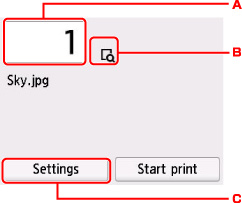
A tela a seguir está sendo exibida.
-
Número de cópias
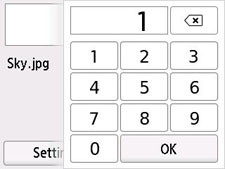
Toque para exibir a tela abaixo e especifique o número de cópias.
-
Visualizar
Toque para visualizar uma imagem da impressão na tela de visualização.
-
Configs. (Settings)
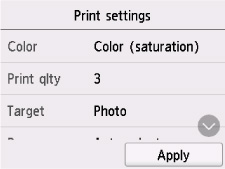
Toque para exibir a tela Configs. (Settings). É possível verificar e alterar as configurações de impressão.
-
Toque em Iniciar impres. (Start print).
A tela a seguir está sendo exibida.
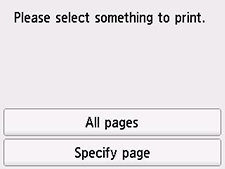
- Todas as páginas (All pages)
- Toque para imprimir todas as páginas.
- Especifique a página (Specify page)
- Toque para especificar a página para impressão. Toque em OK para iniciar a impressão da página especificada.
Nota
- Tocar em Sim (Yes) na tela exibida retorna à etapa 4. Tocar em Não (No) retorna para a tela INÍCIO.
