
Stampa di dati salvati su un'unità flash USB
È possibile stampare facilmente i dati fotografici (file JPEG) o i dati di documenti (file PDF) salvati su un'unità flash USB.
 Nota
Nota
-
Limitazioni relativi ai file PDF/JPEG stampabili
-
File PDF:
File conformi a V 1.7
-La sovrastampa o alcune elaborazioni della trasparenza non sono supportate.
-Si consiglia l'inclusione del font. Se il font non è incluso, questo viene sostituito con uno dei font integrati riportati di seguito.
Times-Roman, Helvetica, Courier, Symbol, Times-Bold, Helvetica-Bold, Courier-Bold, ZapfDingbats, Times-Italic, Helvetica-Oblique, Courier-Oblique, Times-BoldItalic, Helvetica-BoldOblique, Courier-BoldOblique
-
File JPEG:
File conformi a JFIF 1.02
Sono supportati i file con soddisfano le condizioni riportate di seguito.
-Metodo di elaborazione: Basic DCT
-Modalità colore: RGB/Scala di grigi
-Numero di colori: 24 bit/8 bit
-Numero di pixel: 38400 o meno in verticale e in orizzontale
Alcuni campionamenti non sono supportati
-
-
Caricare la carta.
-
Inserire l'unità flash USB nella porta dell'unità flash USB.
-
Toccare
 (Stam. da unità flash USB (Print from USB flash drive)) visualizzato in alto a destra della schermata HOME.Nota
- Quando viene visualizzato il messaggio in cui si informa che la restrizione dell'operazione è stata abilitata, rivolgersi all'amministratore della stampante in uso.
- Se nell'unità flash USB non sono salvati dati stampabili, viene visualizzato Non ci sono file che possono essere stampati. (There are no files that can be printed.) sul touchscreen.
-
Nell'elenco, toccare la cartella o i dati da stampare.
Toccando una cartella viene visualizzato l'elenco dei dati. Toccare i dati da stampare.
Nota- Se nella cartella toccata non sono salvati dati stampabili, viene visualizzato Non ci sono file che possono essere stampati. (There are no files that can be printed.) sul touchscreen.
Verrà visualizzata la schermata seguente.
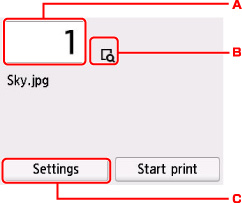
-
Numero di copie
Toccare per visualizzare la schermata in basso e specificare il numero di copie.
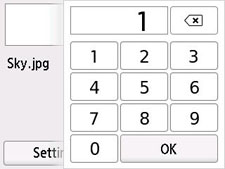
-
Anteprima
Sfiorare per vedere l'anteprima di stampa dell'immagine nella schermata di anteprima.
-
Impostaz. (Settings)
Toccare per visualizzare la schermata Impostaz. (Settings). È possibile verificare e cambiare le impostazioni di stampa.
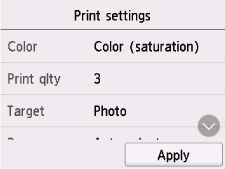
-
Toccare Avvia stampa (Start print).
Verrà visualizzata la schermata seguente.
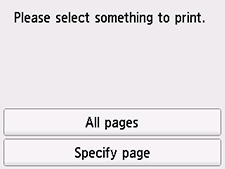
- Tutte le pagine (All pages)
- Toccare per avviare la stampa di tutte le pagine.
- Specifica la pagina (Specify page)
- Toccare per specificare una pagina da stampare. Toccare OK per avviare la stampa della pagina specificata.
Nota
- Toccando Sì (Yes) nella schermata visualizzata, si ritorna al passo 4. Toccando No si ritorna alla schermata HOME.
