
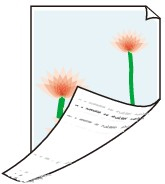
 Il retro della carta è sporco

-
Verifica 1 Il lavoro di stampa precedente era un lavoro di stampa senza bordo o su formati piccoli?
Aprire il coperchio superiore e pulire il vassoio.
-
Verifica 2 Rileva larghezza carta (Detect paper width) nel menu del touchscreen è impostato su Disattiva (Disable)?
Stampando con Rileva larghezza carta (Detect paper width) impostato su Disattiva (Disable), si potrebbe sporcare il piano di lettura.
Impostare Rileva larghezza carta (Detect paper width) nel menu del touchscreen su Attiva (Enable), quindi aprire il coperchio superiore e pulire il piano di lettura.
Per continuare a stampare con Rileva larghezza carta (Detect paper width) impostato su Disattiva (Disable), aprire innanzitutto il coperchio superiore e pulire il piano di lettura, quindi far avanzare manualmente la carta in rotoli sul piano di lettura durante la stampa.
-
Verifica 3 La carta potrebbe fare poca presa sul vassoio.
Impostare un valore superiore per Potenza vuoto unità di trasporto (Transport unit vacuum strength) nel menu del touchscreen.
-
Verifica 4 L'impostazione Estensione stampa senza bordi (Extension for borderless printing) nel menu del touchscreen è grande?
Il piano di lettura potrebbe venire sporcato durante l'impostazione di una grande quantità di estensione.
Ridurre l'impostazione Estensione stampa senza bordi (Extension for borderless printing) nel menu del touchscreen impostando un valore inferiore a quello corrente
-
Verifica 5 Se si utilizzano carte comuni, il tipo di supporto è impostato su Carte comuni (Plain papers)?
Impostare il tipo di supporto su Crt com (asc. ist.) (PlainP(Instant-dry)) per un'asciugatura più rapida.
-
Verifica 6 Questa carta richiede più tempo per asciugarsi?
Aumentare la lunghezza della Pausa tra le pagine (Pause between pages) e le impostazioni in Pausa tra le scansioni (Pause between scans) dal menu del touchscreen.
 Nota
Nota-
Se si stampa su carta che richiede più tempo per asciugarsi, la carta potrebbe arricciarsi durante la stampa ed entrare in contatto con il vassoio di uscita.
In queste situazioni, impostare Tempo di attesa asciugatura (Ink drying wait time) e Area destinazione asciugatura (Ink drying target area) per la Pausa tra le scansioni (Pause between scans) nel menu del touchscreen.
Tuttavia, tenere presente che ora la stampa richiederà più tempo.
-
Nota
-
Se il piano di lettura è sporco, aprire il coperchio superiore e pulire il piano di lettura.
-
In ambienti caldi e umidi, l'arrotolamento della carta stampata con immagini contenenti aree di colore saturato potrebbe trasferire l'inchiostro sulla superficie di contatto, influendo sulla qualità di stampa.
Spostare la stampante in un ambiente diverso, oppure lasciare asciugare la carta prima di arrotolarla.
