
LCD og Betjeningspanel
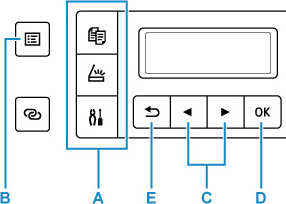
Modusknappen (A) på betjeningspanelet gjør at du kan bytte mellom kopieringsmodus, skannemodus og skjermbildet for oppsettmeny.
Når du trykker på MENY (MENU)-knappen (B) i de enkelte modiene, vises menyskjermbildet for å velge ulike funksjoner eller innstillinger.
Velge en meny eller et innstillingselement
I et meny- eller innstillingsskjermbilde bruker du 
 -knappen (C) for å velge element eller alternativ, og trykker deretter på OK-knappen (D) for å fortsette prosedyren.
Hvis du vil gå tilbake til det forrige skjermbildet, trykker du på Tilbake (Back)-knappen (E).
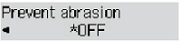
Eksempel: Endre innstillingen for Forhindre gniing.
-
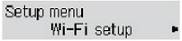
Trykk på Oppsett (Setup)-knappen.
-
Bruk
-knappen (C) for å velge Enhetsinnstillinger (Device settings) og trykk på OK-knappen (D).
-
Trykk på OK-knappen (D).

-
Trykk på OK-knappen (D).
-
Bruk
-knappen (C) for å endre innstillingen, og trykk på OK-knappen (D).
Indikasjon av nettverksstatus
Wi-Fi-innstillingen og nettverksstatus angis med ikonet.
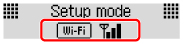
Hvis  - ikonet vises på LCD-skjermen når du trykker på modus-knappen (A), betyr det at Wi-Fi er aktivert og at skriveren er koblet til den trådløse ruteren.
Ikonet endres avhengig av signalstatusen.
 |
Signalstyrke: 81 % eller mer Du kan bruke skriveren via Wi-Fi uten problemer. |
 |
Signalstyrke: 51 % eller mer Avhengig av nettverksstatusen kan det oppstå problemer med at skriveren for eksempel ikke kan skrive ut. Vi anbefaler at du plasserer skriveren nær den trådløse ruteren. |
 |
Signalstyrke: 50 % eller mindre Det kan oppstå problemer med at skriveren for eksempel ikke kan skrive ut. Plasser skriveren nær den trådløse ruteren. |
 |
Wi-Fi er aktivert, men skriveren er ikke koblet til den trådløse ruteren. |
Hvis  -ikonet vises på LCD-skjermen, betyr det at kablet LAN er aktivert.
 Merk
Merk
-
Hvis Wi-Fi og/eller kablet LAN er deaktivert, vises ikke
- og/eller -ikonet.
