Legge konvolutter i bakskuffen
Du kan legge i en konvolutt av typen DL og Com 10 i bakskuffen.
Adressen blir automatisk rotert og skrevet ut i konvoluttretningen hvis skriverdriveren har riktige innstillinger.
 Viktig!
-
Utskrift av konvolutter fra betjeningspanelet støttes ikke.
-
Ikke bruk følgende konvolutter. Disse kan føre til papirstopp i skriveren eller at skriveren ikke lenger fungerer som den skal.
-
Konvolutter med preget eller behandlet overflate
-
Konvolutter med dobbel klaff
-
Konvolutter med klebrig klaff som er fuktet
-
-
Klargjør konvolutter.
-
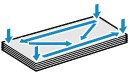
Trykk ned alle fire hjørner og kanter på konvoluttene for å rette dem ut.
-
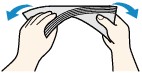
Hvis konvoluttene er bøyd, holder du dem i de motsatte hjørnene og bøyer dem forsiktig i motsatt retning.
-
Hvis hjørnet på konvoluttklaffen er brettet, glatter du det ut.
-
Bruk en penn til å trykke forkanten i innsettingsretningen flat og gjøre bretten skarpere.
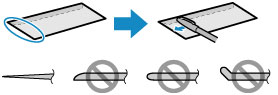
Illustrasjonene ovenfor viser konvoluttens forkant sett fra siden.
Viktig!-
Konvoluttene kan sette seg fast i skriveren hvis de ikke er helt flate, eller hvis kantene ikke ligger jevnt. Kontroller at ingen krøller eller bølger overskrider 3 mm (0,12 tommer).
-
-
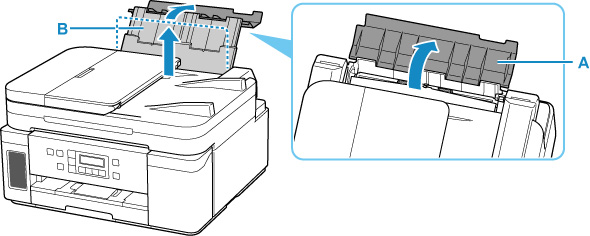
Åpne bakskuffdekselet (A). Dra rett opp og brett bak papirstøtten (B).
-
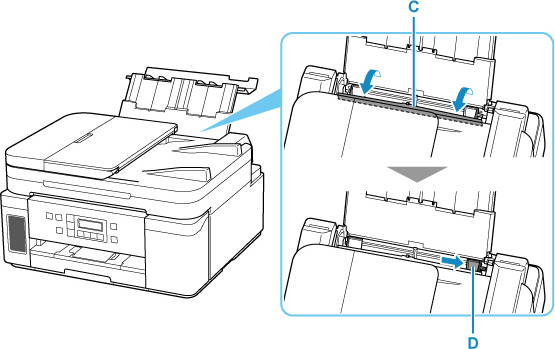
Åpne spordekselet for mating (C).
-
Skyv høyre papirfører (D) for å åpne begge papirførerne.
-
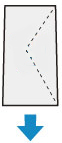
Legg inn konvolutter i stående retning med UTSKRIFTSSIDEN OPP.
Opptil 10 konvolutter kan legges i om gangen.
Brett klaffen på konvolutten, og legg i konvolutten i stående retning med adressesiden opp.
-
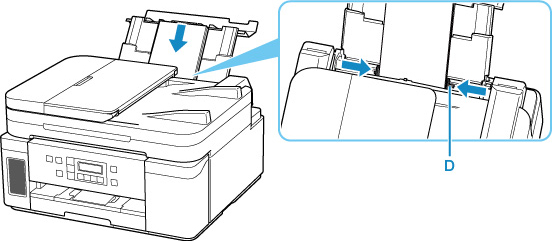
Skyv høyre papirfører (D) for å justere i forhold til begge sider av konvoluttene.
Ikke skyv papirførerne for hardt mot konvoluttene. Da kan det hende at konvoluttene ikke mates som de skal.
 Merk
Merk-
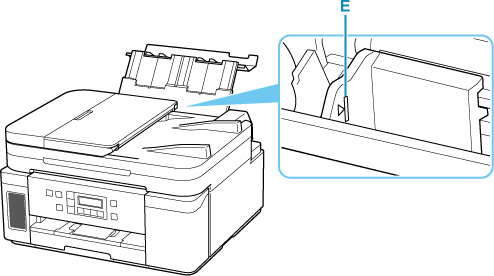
Ikke legg i så mange konvolutter at de går over merket for kapasitet (E).
-
-
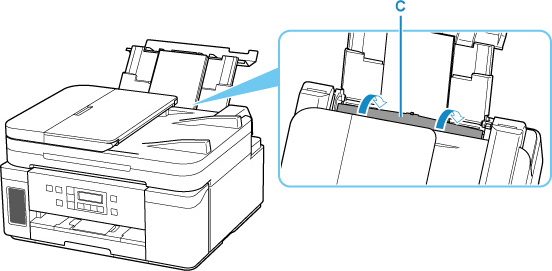
Lukk spordekselet for mating (C) forsiktig.
Viktig!-
Hvis spordekselet for mating er åpent, kan ikke papiret mates. Pass på å lukke spordekselet for mating.
-
-
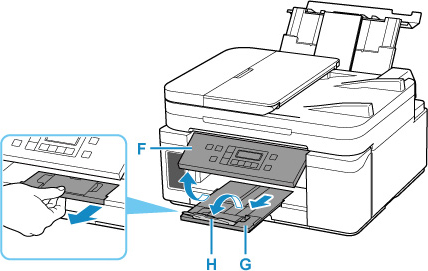
Åpne betjeningspanelet (F), trekk ut papirutmatingsbrettet (G) og åpne deretter mottakerbrettforlengelsen (H).
Husk å åpne betjeningspanelet før du starter utskrift. Hvis betjeningspanelet er lukket, vil ikke skriveren begynne å skrive ut.