
Een FINE-cartridge installeren
Deze printer is een monochrome inkjetprinter. Als u een optionele FINE-cartridge installeert, kunt u ook in kleur afdrukken.
 Belangrijk
-
Zorg dat de geïnstalleerde FINE-cartridge snel leegraakt. Nadat u de inkt in de FINE-cartridge hebt opgemaakt, vervangt u de cartridge door een nieuwe FINE-cartridge of de contactbeveiliging.
Installatieprocedure
Volg de onderstaande procedure om een FINE-cartridge te installeren.
Belangrijk
-
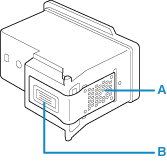
Raak de elektrische contactpunten (A) of de spuitopening van de printkop (B) van een FINE-cartridge niet aan. Als u ze toch aanraakt, drukt de printer mogelijk niet goed af.
-
Installeer direct een FINE-cartridge en zorg dat de printer geen verwijderde FINE-cartridge of contactbeveiliging heeft.
-
Installeer een nieuwe FINE-cartridge. De spuitopeningen kunnen verstopt raken als u een gebruikte FINE-cartridge plaatst.
-
Wanneer u een FINE-cartridge hebt geplaatst, mag u deze niet uit de printer verwijderen of aan de lucht blootstellen. Hierdoor kan de FINE-cartridge uitdrogen en werkt de printer mogelijk niet meer naar behoren als de cartridge opnieuw wordt geplaatst. Voor een optimale afdrukkwaliteit moet u de FINE-cartridge binnen zes maanden na het eerste gebruik opmaken.
 Opmerking
-
Mogelijk wordt toch kleureninkt verbruikt wanneer u een document in zwart-wit afdrukt of wanneer u hebt aangegeven een zwart-witafdruk te willen maken.
Ook bij standaardreiniging en diepte-reiniging van de printkop, die nodig kunnen zijn om de printer goed te laten werken, wordt zowel kleureninkt als zwarte inkt verbruikt. Vervang de FINE-cartridge direct door een nieuwe cartridge zodra de inkt op is.
-
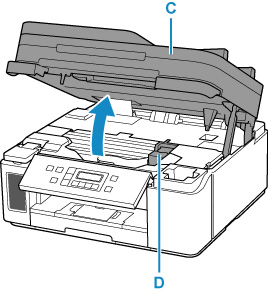
Open de scaneenheid / klep (C).
De printkophouder (D) schuift naar de vervangingspositie.
 Let op
-
Houd de printkophouder niet vast om deze te stoppen of te verplaatsen. Raak de printkophouder niet aan voordat deze helemaal stilstaat.
Belangrijk-
Mogelijk zijn er inktresten achtergebleven in het binnenste van de printer. Zorg dat u geen inkt op uw handen of in uw kleren krijgt als u de FINE-cartridge vervangt. U kunt de binnenzijde van de printer gemakkelijk schoonwrijven met bijvoorbeeld een tissue.
-
Raak geen metalen delen of andere delen binnen in de printer aan.
-
Als de scaneenheid / klep langer dan 10 minuten heeft opengestaan, kan de printkophouder worden verplaatst en het Alarm-lampje gaan branden. Sluit in dat geval de scaneenheid / klep en open deze vervolgens opnieuw.
-
-
Verwijder de contactbeveiliging.
-
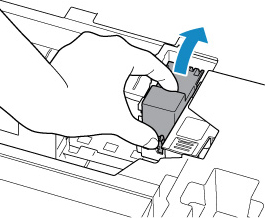
Knijp de lipjes samen en open het sluitklepje van de cartridge.
-
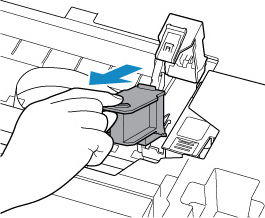
Haal de contactbeveiliging eruit.
-
Berg de contactbeveiliging op in het juiste vak van de printer.
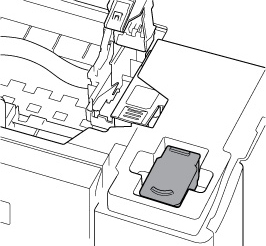
Belangrijk-
Zorg dat u de contactbeveiliging opbergt in de printer en bewaar deze zorgvuldig. Nadat u de inkt in de FINE-cartridge hebt opgemaakt, vervangt u de cartridge door de contactbeveiliging.
-
-
Bereid een nieuwe FINE-cartridge voor.
-
Haal de nieuwe FINE-cartridge uit de verpakking en verwijder de beschermtape (E) voorzichtig.
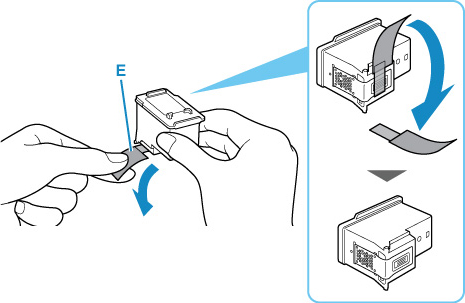
Belangrijk-
Als u schudt met een FINE-cartridge, kunt u inkt morsen en vlekken op uw handen en dergelijke krijgen. Ga voorzichtig te werk met FINE-cartridges.
-
Zorg dat er geen vlekken op uw handen en dergelijke komen door de inkt op de verwijderde beschermtape.
-
Plaats de beschermtape niet terug nadat u deze hebt verwijderd. Houd bij het weggooien rekening met de lokale wet- en regelgeving met betrekking tot de afvalverwerking.
-
Raak de elektrische contactpunten of spuitopeningen van printkop van een FINE-cartridge niet aan. Als u ze toch aanraakt, drukt de printer mogelijk niet goed af.
-
-
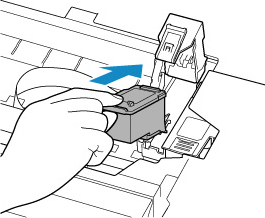
Plaats hier de FINE-cartridge.
-
Plaats een nieuwe FINE-cartridge in de printkophouder.
-
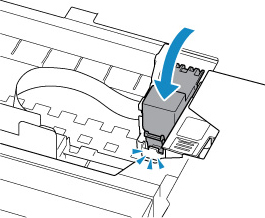
Sluit het sluitklepje van de cartridge om de FINE-cartridge vast te klikken.
Duw het sluitklepje van de cartridge naar beneden totdat het vastklikt.
-
-
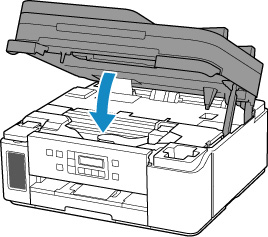
Sluit de scaneenheid / klep voorzichtig.
 Opmerking
-
Als een foutbericht wordt weergegeven op het LCD-scherm ((Liquid Crystal Display)) nadat de scaneenheid / klep is gesloten, voert u de vereiste stappen uit.
-
Nadat u de FINE-cartridge hebt vervangen, reinigt de printer de printkop automatisch zodra u begint met afdrukken. Voer geen andere handelingen uit tot de printer klaar is met het reinigen van de printkop.
-
Als de printkop niet correct is uitgelijnd, wat u merkt doordat evenwijdige lijnen niet correct worden afgedrukt of doordat er vergelijkbare problemen optreden, past u de positie van de printkop aan.
-
De printer kan geluid maken tijdens het gebruik.
-
