
Papier plaatsen in de achterste lade
U kunt normaal papier plaatsen.
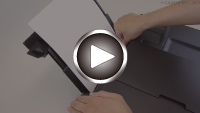
U kunt ook enveloppen plaatsen in achterste lade.
 Belangrijk
-
Als u normaal papier voor een proefafdruk in een formaat van 13 x 18 cm (5 x 7 inch) of kleiner knipt, kan dit papierstoringen veroorzaken.
 Opmerking
-
U kunt normaal kopieerpapier of Canon Red Label Superior WOP111/Canon Océ Office Colour Paper SAT213 gebruiken.
Zie Ondersteunde mediumtypen voor het paginaformaat en het papiergewicht dat u kunt gebruiken voor deze printer.
-
Bereid het papier voor.
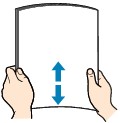
Lijn de randen van het papier uit. Als de randen van het papier zijn omgekruld, maakt u deze plat.
 Opmerking
-
Lijn de randen van het papier netjes uit voordat u het papier plaatst. Als u dit niet doet, kan het papier vastlopen.
-
Als het papier gekruld is, buigt u de gekrulde hoeken in de tegenovergestelde richting naar elkaar toe totdat het papier plat is.
Zie Controle 3 in Papier vertoont vlekken / Papieroppervlak vertoont krassen voor meer informatie over het herstellen van gekruld papier.
-
-
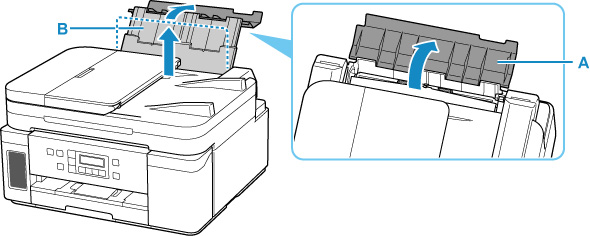
Open de klep van de achterste lade (A). Trek de papiersteun (B) recht omhoog en vouw deze naar achteren.
-
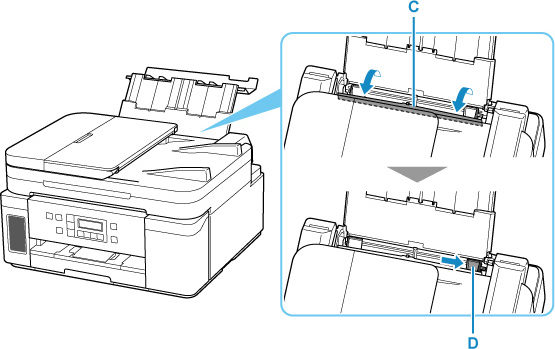
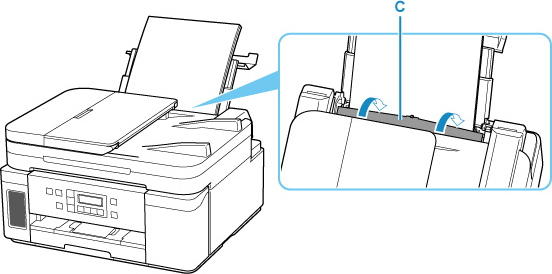
Open het klepje over de invoersleuf (C).
-
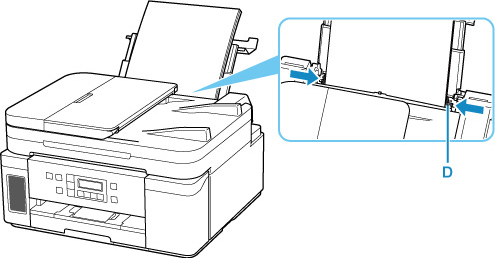
Verschuif de rechterpapiergeleider (D) om beide papiergeleiders te openen.
-
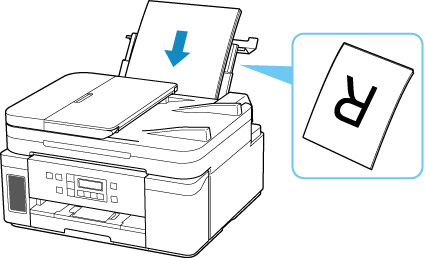
Plaats de papierstapel in de lengterichting MET DE AFDRUKZIJDE OMHOOG GERICHT.
-
Schuif de rechterpapiergeleider (D) tegen de zijkanten van de papierstapel.
Schuif de papiergeleiders niet te hard tegen het papier. Dan wordt het papier misschien niet goed ingevoerd.
 Belangrijk
-
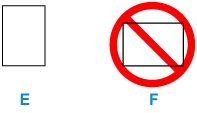
Plaats papier altijd in de lengterichting (E). Wanneer u papier in de breedterichting plaatst (F), kan het papier vastlopen.
Opmerking-
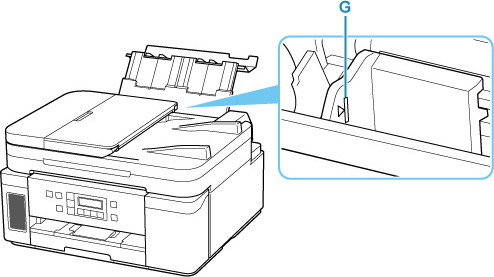
Plaats het papier niet hoger dan de markering voor de maximumcapaciteit (G).
-
-
Sluit voorzichtig het klepje over de invoersleuf (C).
Belangrijk-
Als het klepje over de invoersleuf is geopend, kan er geen papier worden ingevoerd. Zorg dat u het klepje over de invoersleuf sluit.
-
-
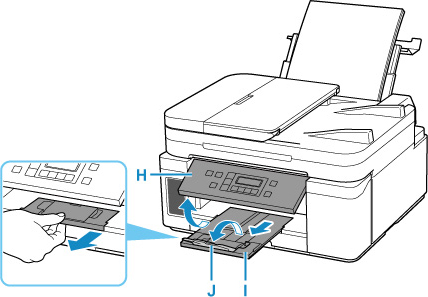
Open het bedieningspaneel (H), trek de papieruitvoerlade (I) uit en open vervolgens het verlengstuk van de uitvoerlade (J).
Zorg dat u het bedieningspaneel opent voordat u gaat afdrukken. Als het bedieningspaneel niet geopend is, start de printer niet met afdrukken.
Opmerking
-
Er zijn verschillende soorten papier, zoals papier met een speciale coating waarop foto’s met een optimale kwaliteit kunnen worden afgedrukt en papier dat geschikt is voor documenten. Voor elk mediumtype zijn er vooraf gedefinieerde instellingen (de manier waarop inkt wordt gebruikt en gespoten, de afstand vanaf de spuitopeningen enz.), waarmee u afdrukken met een optimale beeldkwaliteit op dat mediumtype kunt maken. Onjuiste papierinstellingen kunnen ook leiden tot afdrukkleuren van slechte kwaliteit of tot krassen op de afdruk. Als de afdruk vlekken of ongelijkmatige kleuren vertoont, verhoogt u de instelling voor de afdrukkwaliteit en probeert u het opnieuw.
