
 تحقق من حالة رأس الطباعة

إذا كانت النسخ المطبوعة مشوَّشة أو غير واضحة/بها خطوط أو أسطر، فقم بإجراء الخطوات من الخطوة رقم 1 حتى الخطوة رقم 5 بالترتيب، وتأكد من الحاجة إلى استبدال رأس الطباعة.
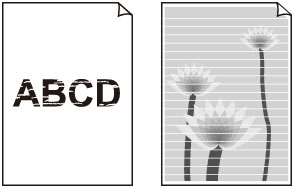
-
الخطوة 1 قم بطباعة نموذج فحص فتحات رأس الطباعة.
بعد طباعة نموذج فحص فتحات رأس الطباعة، قم بفحص النموذج.
-
من الطابعة:
-
من الكمبيوتر:
إذا لم تتم طباعة النموذج بشكل صحيح، فانتقل إلى الخطوة التالية.
-
-
الخطوة 2 قم بتنظيف رأس الطباعة.
بعد تنظيف رأس الطباعة، قم بطباعة نموذج فحص فتحات رأس الطباعة، ثم تحقق من النتيجة.
-
من الطابعة:
-
من الكمبيوتر:
إذا لم يحدث تحسن، فقم بتنظيف رأس الطباعة مرة أخرى.
وإذا ظلت النتيجة بدون تحسن، فانتقل إلى الخطوة التالية.
-
-
الخطوة 3 قم بإجراء التنظيف الشامل لـ رأس الطباعة.
بعد إجراء التنظيف الشامل لرأس الطباعة، قم بطباعة نموذج فحص فتحات رأس الطباعة، ثم تحقق من النتيجة.
-
من الطابعة:
-
من الكمبيوتر:
إذا لم يحدث تحسن، فقم بإيقاف تشغيل الطابعة، وانتظر لمدة تزيد عن 24 ساعة، ثم انتقل إلى الخطوة التالية.
-
-
الخطوة 4 قم بإجراء التنظيف الشامل لرأس الطباعة مرة أخرى.
بعد إجراء التنظيف الشامل لرأس الطباعة مرة أخرى، قم بطباعة نموذج فحص فتحات رأس الطباعة، ثم تحقق من النتيجة.
وإذا ظلت النتيجة بدون تحسن، فانتقل إلى الخطوة التالية.
-
الخطوة 5 قم بإجراء عملية مسح الحبر.
بعد إجراء عملية مسح الحبر، قم بطباعة نموذج فحص فتحات رأس الطباعة، ثم تحقق من النتيجة.
تستهلك عملية مسح الحبر كمية كبيرة من الحبر. وقد تستهلك عملية مسح الحبر المتكررة الحبر بسرعة، لذا قم بإجرائها عند الضرورة فقط.
إذا لم تتم طباعة نموذج فحص فتحات رأس الطباعة بشكل صحيح حتى بعد القيام بعملية مسح الحبر، فقد يتم حل المشكلات من خلال استبدال رأس الطباعة.
للحصول على تفاصيل، راجع هنا.
