
檢查列印頭安裝情況
按照以下步驟,取出列印頭,然後重新正確安裝。這可能會解決錯誤。
-
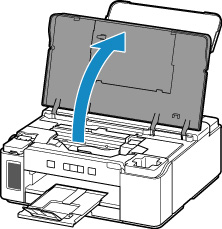
開啟上蓋。
列印頭固定座將會移動。
 注意
注意- 列印頭固定座移動時,請勿用手阻止列印頭固定座移動或強制其移動。在列印頭固定座停止移動之前,請勿觸摸它。
 重要事項
重要事項- 如果印表機內部和列印頭因墨水弄髒,請用沾濕並擰乾後的軟布擦拭乾淨,然後再使用。另外,請小心不要被取出的列印頭上的墨水弄髒衣服等。
- 請勿觸摸印表機內部的金屬部件和其他零件。
- 如果上蓋開啟超過5分鐘,列印頭固定座可能會移動。在此情況下,請關閉上蓋一次,然後重新開啟。
-
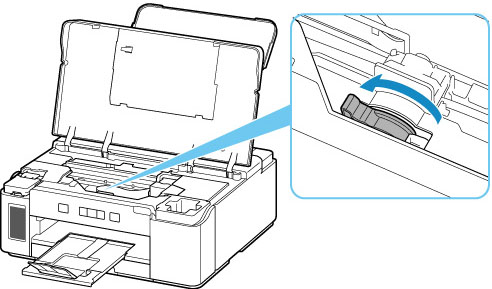
關閉墨水閥。
將墨水閥控制桿緊靠左側傾斜。
-
按重試/取消(RESUME/CANCEL)按鈕。
列印頭固定座移至取出位置。
-
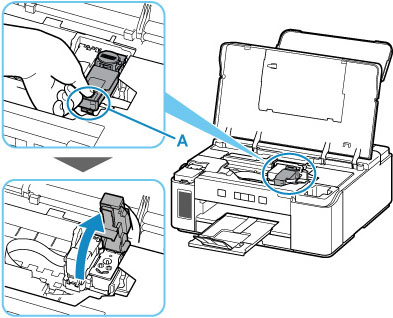
抓住列印頭鎖定蓋上的把手(A)將其開啟。
-
取出列印頭。
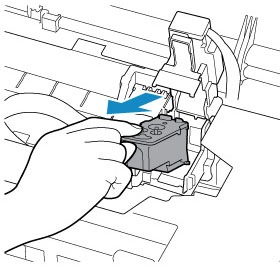
- 取出列印頭時,請小心握好,以免墨水灑落。
- 請勿觸摸印表機內部的墨水管或其他零件。觸摸這些零件可能會造成印表機發生故障。
-
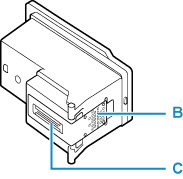
請勿觸摸列印頭上的金色端子(B)或列印頭噴嘴(C)。如果觸摸它們,印表機可能無法正確列印。
-
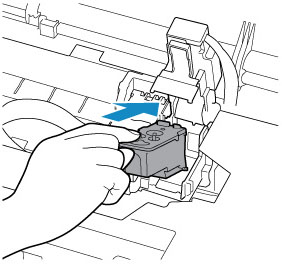
重新正確安裝列印頭。
-
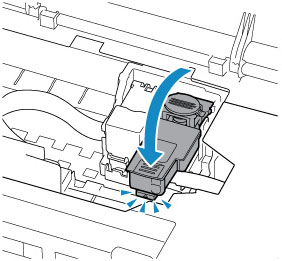
關閉列印頭鎖定蓋,然後向下推。
適當用力按列印頭鎖定蓋直至其鎖定到位。
-
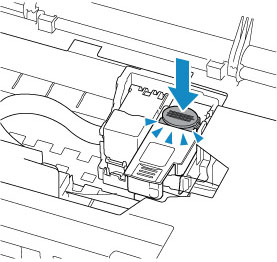
按下接合按鈕。
 重要事項
重要事項- 適當用力推動接合按鈕直至其鎖定到位;否則,可能無法進行列印。
-
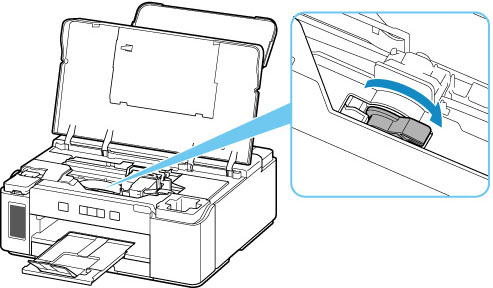
開啟墨水閥。
將墨水閥控制桿緊靠右側傾斜。
-
關閉上蓋。
自動開始清潔列印頭。
結束之前,請勿執行其他操作。
-
列印噴嘴檢查圖案。
列印噴嘴檢查圖案以確認列印頭噴嘴是否正確地噴出墨水。
重要事項
如果檢查列印頭安裝情況後,噴嘴檢查圖案仍未正確列印,透過更換列印頭可能會解決問題。
關於詳細資訊,請參見這裡。
