
 Έλεγχος κατάστασης της Κεφαλής εκτύπωσης

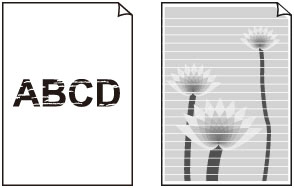
Εάν οι εκτυπώσεις είναι θολές ή θαμπές / περιέχουν ραβδώσεις ή γραμμές, εκτελέστε το βήμα 1 έως το βήμα 5 με τη σειρά και ελέγξτε μήπως χρειάζεται να αντικαταστήσετε την κεφαλή εκτύπωσης.
-
Βήμα 1 Εκτυπώστε το μοτίβο ελέγχου ακροφυσίων.
Μετά την εκτύπωση του μοτίβου ελέγχου ακροφυσίων, ελέγξτε το μοτίβο.
Εάν το μοτίβο δεν εκτυπωθεί σωστά, προχωρήστε στο επόμενο βήμα.
-
Βήμα 2 Καθαρίστε την κεφαλή εκτύπωσης.
Μετά τον καθαρισμό της κεφαλής εκτύπωσης, εκτυπώστε και ελέγξτε το μοτίβο ελέγχου ακροφυσίων.
Εάν δεν βελτιωθεί, καθαρίστε την κεφαλή εκτύπωσης ξανά.
Εάν εξακολουθεί να μην βελτιώνεται, προχωρήστε στο επόμενο βήμα.
-
Βήμα 3 Καθαρίστε βαθιά την κεφαλή εκτύπωσης.
Μετά τον βαθύ καθαρισμό της κεφαλής εκτύπωσης, εκτυπώστε και ελέγξτε το μοτίβο ελέγχου ακροφυσίων.
Εάν δεν βελτιωθεί, απενεργοποιήστε τον εκτυπωτή, περιμένετε για περισσότερο από 24 ώρες και προχωρήστε στο επόμενο βήμα.
-
Βήμα 4 Καθαρίστε βαθιά την κεφαλή εκτύπωσης ξανά.
Μετά τον εκ νέου βαθύ καθαρισμό της κεφαλής εκτύπωσης, εκτυπώστε και ελέγξτε το μοτίβο ελέγχου ακροφυσίων.
Εάν εξακολουθεί να μην βελτιώνεται, προχωρήστε στο επόμενο βήμα.
-
Βήμα 5 Εκτελέστε καθαρισμό μελάνης.
Μετά την έκπλυση μελάνης, εκτυπώστε και ελέγξτε το μοτίβο ελέγχου ακροφυσίων.
Η έκπλυση μελάνης καταναλώνει μεγάλη ποσότητα μελάνης. Η συχνή έκπλυση μπορεί να καταναλώσει γρήγορα τη μελάνη, γι' αυτό να εκτελείτε αυτήν τη διαδικασία μόνο όταν είναι απαραίτητο.
Εάν το μοτίβο ελέγχου ακροφυσίων δεν εκτυπώνεται σωστά ακόμα και μετά από πραγματοποίηση έκπλυσης μελάνης, τα τυχόν προβλήματα μπορεί να επιλυθούν αντικαθιστώντας την κεφαλή εκτύπωσης.
Για λεπτομέρειες, ανατρέξτε εδώ.
