
Αναζήτηση για τον Εκτυπωτή με βάση τη διεύθυνση IP ή το όνομα του κεντρικού υπολογιστή κατά τη ρύθμιση
Εάν δεν είναι δυνατή η εύρεση του εκτυπωτή στην οθόνη Εντοπισμός εκτυπωτή (Printer Detection), εμφανίζεται η οθόνη Σύνδεση του εκτυπωτή στο δίκτυο (Connecting Printer to Network).
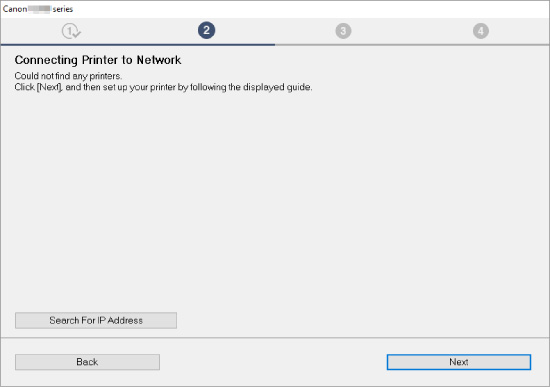
Η οθόνη των Windows παραπάνω, χρησιμοποιείται ως παράδειγμα.
Κάνοντας κλικ στην επιλογή Αναζήτηση Διεύθ. IP (Search For IP Address) μπορείτε να αναζητήσετε έναν εκτυπωτή ορίζοντας τη διεύθυνση IP ή το όνομα του κεντρικού υπολογιστή του εκτυπωτή.
-
Ελέγξτε τη Διεύθυνση IP του εκτυπωτή ή το όνομα του κεντρικού υπολογιστή.
Για να ελέγξετε τη διεύθυνση IP του εκτυπωτή ή το όνομα κεντρικού υπολογιστή, εκτυπώστε τις πληροφορίες ρυθμίσεων δικτύου.
 Σημείωση
- Εάν χρησιμοποιείτε τον εκτυπωτή σε περιβάλλον γραφείου, ρωτήστε τον διαχειριστή δικτύου.
-
Ορίστε τη μέθοδο αναζήτησης.
Επιλέξτε μία από τις παρακάτω μεθόδους.
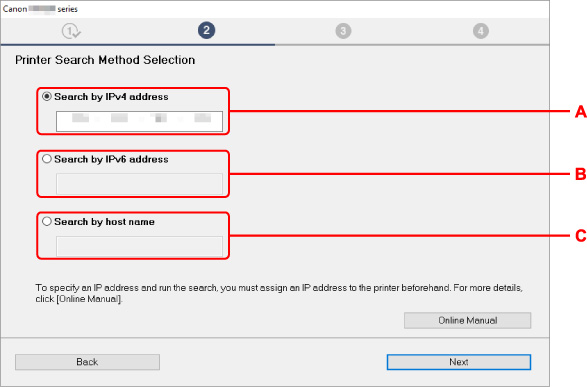
Η οθόνη των Windows παραπάνω, χρησιμοποιείται ως παράδειγμα.
- A: Αναζήτηση βάσει διεύθυνσης IPv4 (Search by IPv4 address)
- Επιλέξτε αναζήτηση εκτυπωτών με βάση τη διεύθυνση IPv4.
- B: Αναζήτηση βάσει διεύθυνσης IPv6 (Search by IPv6 address)
- Επιλέξτε αναζήτηση εκτυπωτών με βάση τη διεύθυνση IPv6.
- C: Αναζήτηση κατά όνομα κεντρ. υπολογιστή (Search by host name)
- Επιλέξτε αναζήτηση εκτυπωτών με βάση το όνομα κεντρικού υπολογιστή. Το όνομα ενός κεντρικού υπολογιστή προσδιορίζεται ως όνομα κεντρικού υπολογιστή LLMNR ή όνομα υπηρεσίας Bonjour.
-
Εισαγάγετε τη Διεύθυνση IP ή το όνομα του κεντρικού υπολογιστή και κάντε κλικ στο Επόμενο (Next).
Αρχίζει η αναζήτηση εκτυπωτή.
Εάν εμφανιστεί οθόνη σφάλματος:
Επιλύστε το σφάλμα ακολουθώντας τις οδηγίες στην οθόνη.
Εάν η διεύθυνση IP που εισαγάγατε χρησιμοποιείται ήδη για άλλη συσκευή, προσδιορίστε τη διεύθυνση IP του εκτυπωτή.
 Σημαντικό
- Αν έχει ενεργοποιηθεί το τείχος προστασίας στον υπολογιστή, ενδέχεται να μην εντοπιστούν οι εκτυπωτές σε κάποιο διαφορετικό υποδίκτυο. Απενεργοποιήστε το τείχος προστασίας.
Εάν το τείχος προστασίας επεμβαίνει στην αναζήτηση εκτυπωτή:
-
Εάν εμφανιστεί μήνυμα:
Εάν εμφανιστεί μήνυμα ειδοποίησης ότι το λογισμικό Canon επιχειρεί πρόσβαση στο δίκτυο, ρυθμίστε το λογισμικό ασφαλείας για να επιτρέπει την πρόσβαση.
Αφού επιτρέψετε πρόσβαση στο λογισμικό, προσδιορίστε τη διεύθυνση IP ή το όνομα του κεντρικού υπολογιστή και πραγματοποιήστε ξανά αναζήτηση για εκτυπωτές.
Αν εντοπιστεί ο εκτυπωτής, ακολουθήστε τις οδηγίες που εμφανίζονται στην οθόνη για να συνεχίσετε τη ρύθμιση της επικοινωνίας δικτύου.
-
Εάν δεν εμφανιστεί μήνυμα:
Ακυρώστε την αναζήτηση εκτυπωτών, και στη συνέχεια, ρυθμίστε το λογισμικό προστασίας να επιτρέπει την πρόσβαση του παρακάτω λογισμικού Canon στο δίκτυο.
Τα ακόλουθα ληφθέντα αρχεία η εκείνα στο CD-ROM εγκατάστασης
- SETUP.exe ή SETUP64.exe στο φάκελο win > Driver > DrvSetup
- Msetup4.exe
- win > MSetup64.exe
- win > MSetup.exe
Αφού ρυθμίσετε το λογισμικό ασφαλείας, προσδιορίστε τη διεύθυνση IP ή το όνομα του κεντρικού υπολογιστή και πραγματοποιήστε ξανά αναζήτηση για εκτυπωτές.
Σημείωση
- Για περισσότερες πληροφορίες σχετικά με τις ρυθμίσεις τείχους προστασίας του λειτουργικού σας συστήματος ή του λογισμικού ασφαλείας, ανατρέξτε στο σχετικό εγχειρίδιο οδηγιών ή επικοινωνήστε με τον κατασκευαστή.
