
 Kontrollera skrivhuvudets status

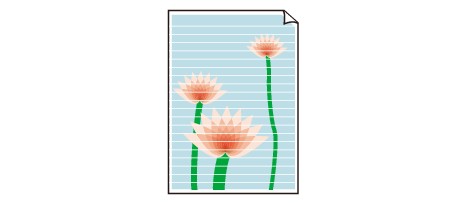
Om utskrifterna är oskarpa eller suddiga/har streck eller linjer/är felaktiga eller flödar färger, genomför steg 1 till och med steg 5 och kontrollera att du behöver byta skrivhuvudet.
 Utskriften är suddig


Vita ränder uppstår
Färgerna är felaktiga

-
Steg1 Skriv ut testmönstret för munstycken.
När du har skrivit ut testmönstret för munstycken ska du granska det.
-
Från skrivaren
-
Från datorn
-
För Windows:
-
För macOS:
-
Om mönstret inte skrivs ut på rätt sätt går du till nästa steg.
-
-
Steg2 Rengör skrivhuvudet.
När du har rengjort skrivhuvudet skriver du ut testmönstret för munstycken och kontrollerar resultatet.
-
Från skrivaren
-
Från datorn
-
För Windows:
-
För macOS:
-
Om det inte blir bättre rengör du skrivhuvudet igen.
Om det fortfarande inte blir bättre går du till nästa steg.
-
-
Steg3 Djuprengöring av skrivhuvudet.
När du har rengjort skrivhuvudet ordentligt skriver du ut testmönstret för munstycken och kontrollerar resultatet.
-
Från skrivaren
-
Från datorn
-
För Windows:
-
För macOS:
-
Om det inte blir bättre stänger du av skrivaren, väntar i minst 24 timmar och går sedan till nästa steg.
-
-
Steg4 Rengör skrivhuvudet ordentligt igen.
När du har rengjort skrivhuvudet ordentligt igen skriver du ut testmönstret för munstycken och kontrollerar resultatet.
Om det fortfarande inte blir bättre går du till nästa steg.
-
Steg5 Utför bläckspolning.
När du har genomfört en bläckspolning skriver du ut testmönstret för munstycken och kontrollerar resultatet.
Vid bläckspolning går det åt mycket bläck. Ofta förekommande bläckspolning kan snabbt förbruka bläcket, så utför det bara när det verkligen behövs.
Om testmönstret för munstycken inte skrivs ut på rätt sätt även efter bläckspolning, försvinner problemet när du byter ut skrivhuvudet.
Mer information finns här.
