
De printkop vervangen
Als de afdrukkwaliteit niet is verbeterd, zelfs na onderhoud zoals een reiniging, vervangt u een printkop.
Vervangingsprocedure
Volg onderstaande procedure wanneer u een printkop moet vervangen.
 Belangrijk
-
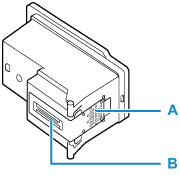
Raak de elektrische contactpunten (A) of de spuitopening van de printkop (B) van een printkop niet aan. Als u ze toch aanraakt, drukt de printer mogelijk niet goed af.
-
Vervang een printkop direct en laat de printer nooit met een verwijderde printkop staan.
-
Druk op de knop Instellingen (Setup), gebruik de knop

 om Onderhoud (Maintenance) te selecteren en druk daarna op de knop OK.
 -
Gebruik de knop
om Vervanging starten (Start replacement) te selecteren en druk daarna op de knop OK.
-
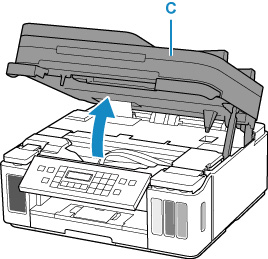
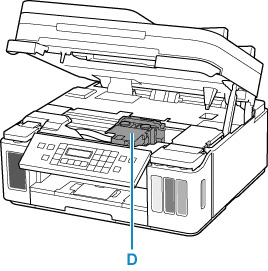
Open de scaneenheid / klep (C).
 Belangrijk
-
Als er inktvlekken op de printkop en/of aan de binnenkant van de printer ontstaan, veegt u deze voor de installatie af met een zachte doek die met water is bevochtigd. Zorg dat u geen inkt op uw kleding of omgeving morst wanneer u de printkop vervangt.
-
Raak geen metalen delen of andere delen binnen in de printer aan.
-
-
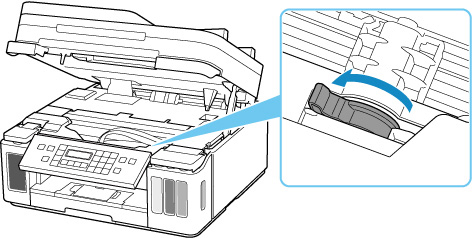
Draai de hendel van het inktklepje naar links.
-
Druk op de knop OK.
De printkophouder (D) wordt verplaatst.
 Let op
-
Houd de printkophouder niet vast om deze te stoppen of met kracht te verplaatsen wanneer de printkophouder actief is. Raak de printkophouder niet aan voordat deze helemaal stilstaat.
Belangrijk-
Als de scaneenheid / klep langer dan 10 minuten heeft opengestaan, kan de printkophouder worden verplaatst en het Alarm-lampje gaan branden. Sluit in dat geval de scaneenheid / klep en open deze vervolgens opnieuw.
-
-
Verwijder de printkop.
-
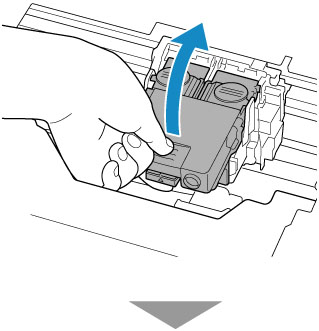
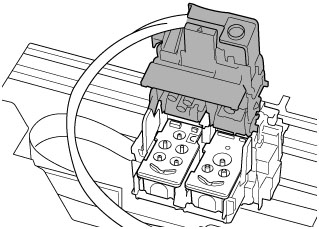
Druk op de lipjes en open het sluitklepje van de printkop.
-
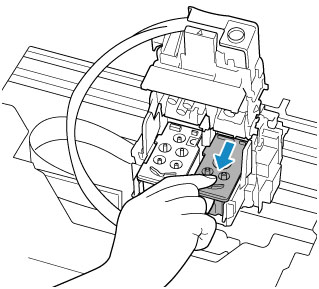
Trek aan de printkop en beweeg deze iets naar u toe.
-
Haal de printkop eruit.
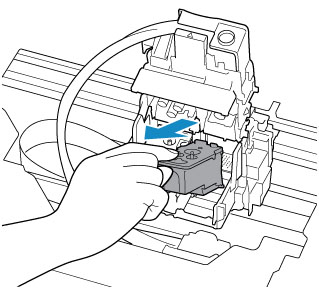
Belangrijk-
Wees voorzichtig met de printkop om vlekken op kleding en het omringende gebied te voorkomen.
-
Houd bij het weggooien van verwijderde printkoppen rekening met de plaatselijke regelgeving met betrekking tot afvalverwerking.
-
-
Bereid een nieuwe printkop voor.
-
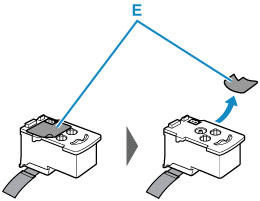
Haal een nieuwe printkop uit de verpakking en haal voorzichtig het label (E) uit.
Installeer de printkop C (kleur) in de linkerprintkophouder en de printkop B (zwart) in de rechterprintkophouder. Controleer het label om de printkoppen correct te installeren.
-
Verwijder voorzichtig de beschermtape (F).
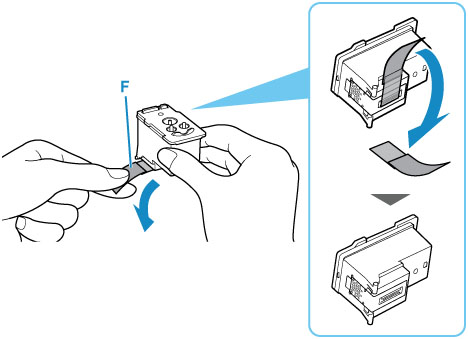
Belangrijk-
Plaats het label en de beschermtape niet terug nadat u deze hebt verwijderd. Gooi ze weg volgens de lokale wet- en regelgeving met betrekking tot de afvalverwerking.
-
Raak de elektrische contactpunten of de spuitopening van de printkop van een printkop niet aan. Als u ze toch aanraakt, drukt de printer mogelijk niet goed af.
-
-
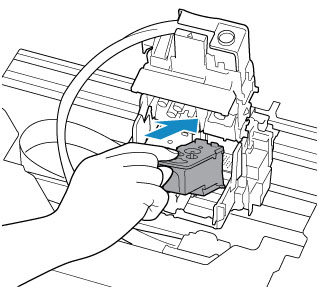
Installeer de printkop.
-
Plaats een nieuwe printkop in de printkophouder.
-
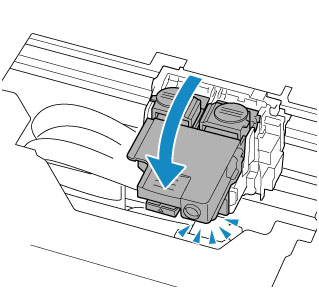
Sluit het sluitklepje van de printkop om de printkop vast te klikken.
Duw het sluitklepje van de printkop naar beneden totdat het vastklikt.
-
-
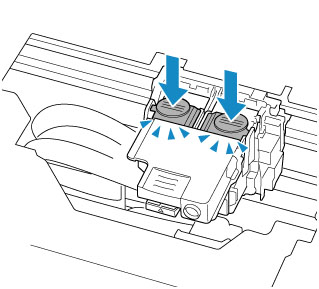
Duw op de koppelingsknoppen.
 Belangrijk
-
Duw de koppelingsknoppen omlaag totdat deze vastklikken. De printer kan niet afdrukken.
-
Controleer of zowel de linker- als de rechterkoppelingsknoppen naar beneden zijn geduwd.
-
Als zowel printkop C als printkop B niet zijn geïnstalleerd, kan de printer niet afdrukken. Zorg dat u beide printkoppen installeert.
-
-
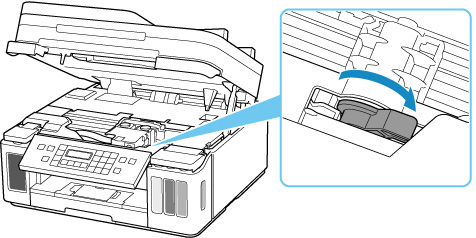
Draai de hendel van het inktklepje naar rechts.
-
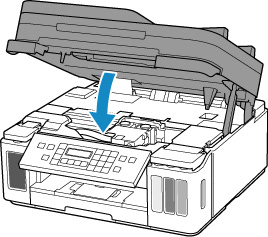
Sluit de scaneenheid / klep voorzichtig.
 Opmerking
-
Als een foutbericht wordt weergegeven op het LCD-scherm ((Liquid Crystal Display)) nadat de scaneenheid / klep is gesloten, voert u de vereiste stappen uit.
-
De printer start automatisch het reinigen van de printkop. Voer geen andere handelingen uit tot de printer klaar is met het reinigen van de printkop.
-
Als de printkop niet correct is uitgelijnd, wat u merkt doordat evenwijdige lijnen niet correct worden afgedrukt of doordat er vergelijkbare problemen optreden, past u de positie van de printkop aan.
-
De printer kan geluid maken tijdens het gebruik.
-
