
Fotoattēlu drukāšana no datora
Šajā sadaļā ir aprakstīts, kā drukāt fotoattēlus, izmantojot lietojumprogrammu Easy-PhotoPrint Editor.
-
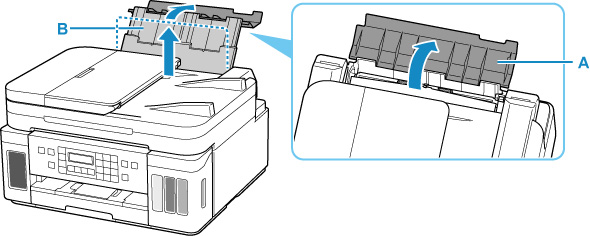
Atveriet aizmugurējā uztvērēja vāku (A). Velciet un augšu un nolociet papīra balstu (B).
-
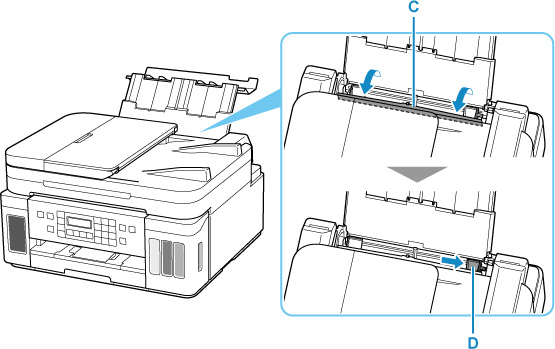
Atveriet padeves slota vāku (C).
-
Bīdiet labo papīra vadotni (D), lai atvērtu abas papīra vadotnes.
-
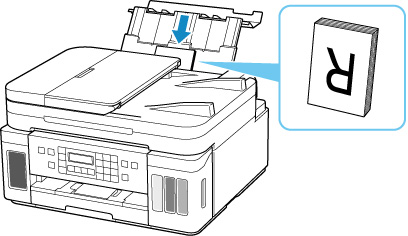
Ievietojiet fotopapīru portreta orientējumā AR APDRUKĀJAMO PUSI UZ AUGŠU.
-
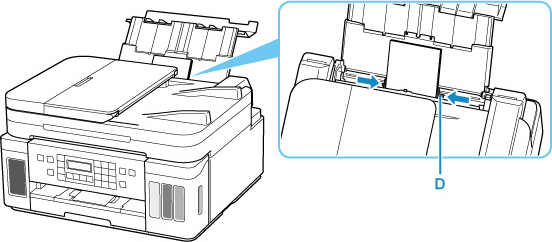
Bīdiet labo papīra vadotni (D), lai izlīdzinātu to ar abām papīra kaudzītes malām.
-
Uzmanīgi aizveriet padeves slota vāku (C).
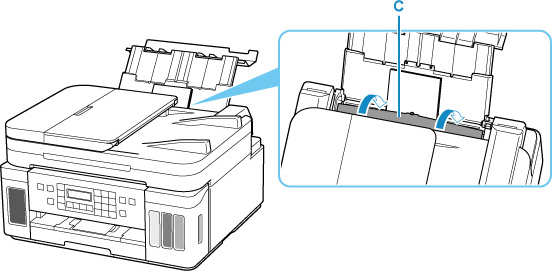
Pēc padeves slota vāka aizvēršanas LCD ekrānā tiek parādīts aizmugures paliktņa papīra informācijas reģistrācijas ekrāns.
-
Nospiediet pogu Labi (OK).

-
Izmantojiet pogu
 vai
vai  , lai atlasītu aizmugures paliktnīievietotā papīra izmēru, un pēc tam nospiediet pogu Labi (OK).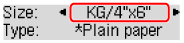
 Piezīme
-
 (zvaigznīte) LCD displejā norāda pašreizējo iestatījumu.
-
-
Izmantojiet pogu
vai , lai atlasītu aizmugures paliktnī ievietotā papīra veidu, un pēc tam nospiediet pogu Labi (OK).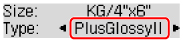
Lai reģistrētu informāciju par papīru, izpildiet visos ekrānā redzamajos ziņojumos sniegtos norādījumus.
-
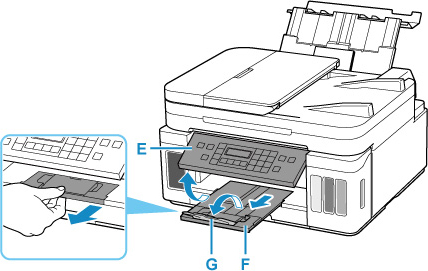
Atveriet darbības paneli (E), izvelciet papīra izvades uztvērēju (F) un pēc tam atveriet izvades uztvērēja pagarinājumu (G).
Drukāšanas laikā atveriet darbības paneli pirms drukāšanas. Ja darbības panelis ir aizvērts, printeris nesāks drukāšanu.
-
Startējiet lietojumprogrammu Easy-PhotoPrint Editor.
Operētājsistēmā Windows:
Tālāk aprakstītā procedūra attiecas uz datoru, kurā darbojas operētājsistēma Windows 10.
Izvēlnē Sākt (Start) atlasiet (Visas lietojumprogrammas (All apps) >) Canon Utilities > Easy-PhotoPrint Editor.
Operētājsistēmā macOS:
Sadaļas Finder izvēlnē Doties (Go) atlasiet Lietojumprogramma (Application) un veiciet dubultklikšķi uz mapes Canon Utilities, mapes Easy-PhotoPrint Editor un pēc tam Easy-PhotoPrint Editor ikonas.
-
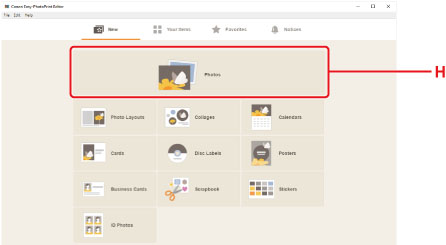
Noklikšķiniet uz Photos ikonas (H).
-
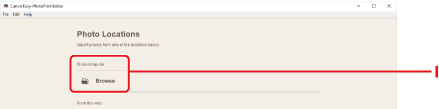
Noklikšķiniet uz Browse (I) sadaļā Computer: un atlasiet mapi, kurā ir fotoattēli, ko vēlaties drukāt.
-
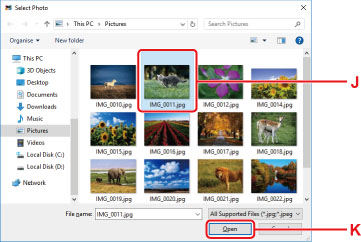
Noklikšķiniet uz fotoattēliem (J), kurus vēlaties drukāt, un noklikšķiniet uz Atvērt (Open) (K).
Operētājsistēmā Windows:
Lai vienlaikus atlasītu divus vai vairāk fotoattēlus, noklikšķiniet uz fotoattēliem, vienlaikus turot nospiestu taustiņu Ctrl.
Operētājsistēmā macOS:
Lai vienlaikus atlasītu divus vai vairāk fotoattēlus, noklikšķiniet uz fotoattēliem, vienlaikus turot nospiestu komandtaustiņu.
-
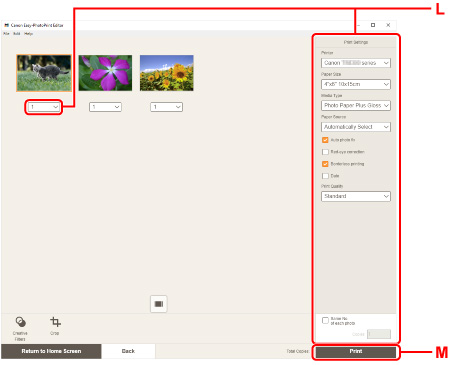
Norādiet eksemplāru skaitu un citas opcijas sadaļā Print Settings (L).
Operētājsistēmā Windows:
Norādiet eksemplāru skaitu, modeļa nosaukumu, papīra izmēru un citas opcijas.
Operētājsistēmā macOS:
Norādiet eksemplāru skaitu, papīra izmēru un citas opcijas.
Piezīme-
Atlasot Same No. of each photo, varat norādīt eksemplāru skaitu visiem fotoattēliem ar vienu iestatījumu.
-
Atlasot Same No. of each photo, tiek atspējots katram fotoattēlam norādītais eksemplāru skaita iestatījums. Ja nav atzīmēta, tiek atkārtoti iespējoti katras kopijas iepriekšējie iestatījumi.
 arī tiek atkārtoti iespējota eksemplāru skaita norādīšanai.
-
-
Sāciet drukāšanu.
Operētājsistēmā Windows:
Noklikšķiniet uz Print (M).
Operētājsistēmā macOS:
Noklikšķiniet uz Next. Kad tiek parādīts dialoglodziņš Drukāt, norādiet sava modeļa nosaukumu, papīru un citas opcijas, un pēc tam noklikšķiniet uz Drukāt (Print).
Piezīme
-
Easy-PhotoPrint Editor ļauj viegli izveidot un drukāt oriģinālas kolāžas, kartītes vai kalendārus, izmantojot iecienītākos fotoattēlus.
