
Paberisöötja rullikute puhastamine
Kui paberisöötja rullik on määrdunud või paberitolm on selle külge kinni jäänud, siis ei pruugi paberi söötmine õnnestuda.
Sellisel juhul puhastage paberisöötja rullikut. Puhastamine kulutab paberisöötja rullikut, seetõttu tehke seda ainult vajaduse korral.
Teil läheb vaja kolme A4- või Letter-formaadis tavalise paberi lehte
-
Rullikute puhastamiseks eemaldage paberiallikast paber.
 Märkus
-
Kui ekraanil kuvatakse teade, kontrollige seda ja seejärel vajutage nuppu OK.
-
-
Vajutage nuppu Seadistus (Setup), valige nupuga

 suvand Hooldus (Maintenance) ja vajutage nuppu OK.
 -
Puhastage paberisöötja rullikuid ilma paberita.
-
Valige nupuga
suvand Rulliku puhastamine (Roller Cleaning) ja vajutage nuppu OK.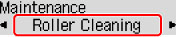
-
Valige nupuga
või rullikute puhastamiseks paberiallikas (Kassett (Cassette) või Tagumine alus (Rear tray)) ja vajutage nuppu OK.Paberisöötja rullik käib puhastamisel ilma paberita ringi.
-
-
Puhastage paberisöötja rullikuid paberiga.
-
Veenduge, et paberisöötja rullikud ei pöörleks enam ja seejärel laadige 4. sammus valitud paberiallikasse kolm lehte A4- või Letter-suurusega tavapaberit.
-
Vajutage nuppu OK.
Printer alustab puhastamist. Puhastamine on lõpetatud siis, kui paber on väljutatud.
-
Kui probleem ei lahene ka ülaltoodud toimingutega, järgige allolevat toimingut.
-
Lülitage toide välja ja ühendage toitejuhe lahti.
-
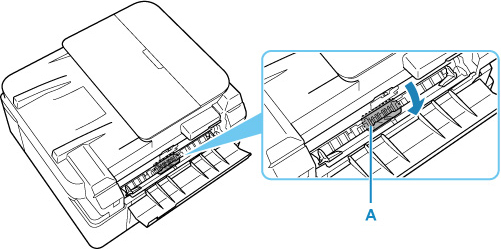
Pöörates tagumisel alusel olevaid paberisöötja rullikuid (A) rohkem kui kaks ringi, pühkige neid korralikult välja väänatud lapiga.
Ärge puudutage paberisöötja rullikut sõrmedega. Paberi söötmine võib määrida.
-
Lülitage toide sisse, seejärel puhastage paberisöötja rullikud uuesti.
Kui probleem ei lahene pärast paberisöötja rulliku puhastamist, pöörduge remondi taotlemiseks lähimasse Canoni teeninduskeskusesse.
