
Arvutist fotode printimine
Selles jaotises kirjeldatakse, kuidas tarkvara Easy-PhotoPrint Editor abil fotosid printida.
-
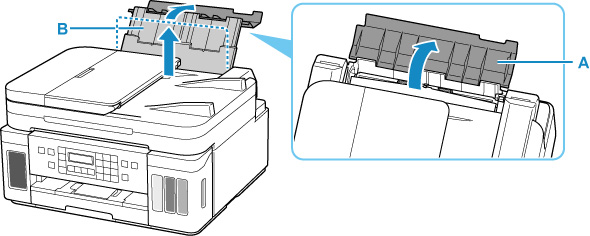
Avage tagasalve kaas (A). Tõmmake paberitugi (B) otse üles ja lükake taha.
-
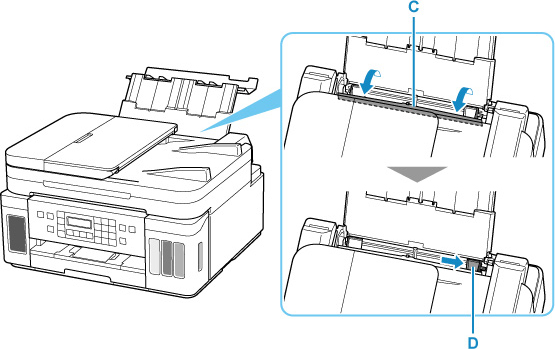
Avage söötmisava kaas (C).
-
Libistage mõlema paberijuhiku avamiseks parempoolset paberijuhikut (D) .
-
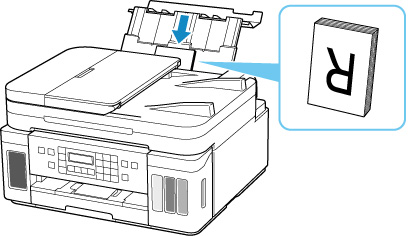
Laadige fotopaber vertikaalsuunas, PRINDITAV KÜLG ÜLEVAL.
-
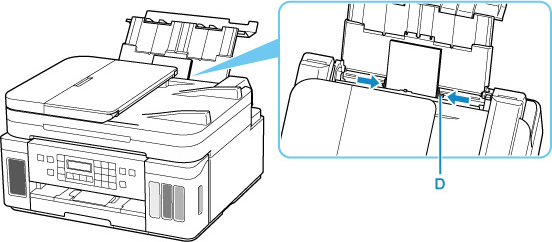
Libistage parempoolset paberijuhikut (D), et joondada see paberivirna mõlema servaga.
-
Sulgege ettevaatlikult söötmisava kaas (C).
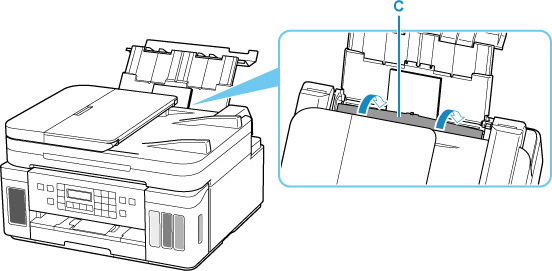
Pärast söötmisava kaane sulgemist kuvatakse LCD-ekraanil tagumise aluse paberiteabe registreerimise ekraan.
-
Vajutage nuppu OK.

-
Valige nupuga

 tagumisele alusele laaditud paberi suurus ja seejärel vajutage nuppu OK.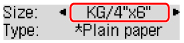
 Märkus
-
 (tärn) LCD-ekraanil tähistab valitud määrangut.
-
-
Valige nupuga
tagumisele alusele laaditud paberi tüüp ja seejärel vajutage nuppu OK.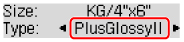
Paberiteabe registreerimiseks järgige kuvatavates teadetes toodud suuniseid.
-
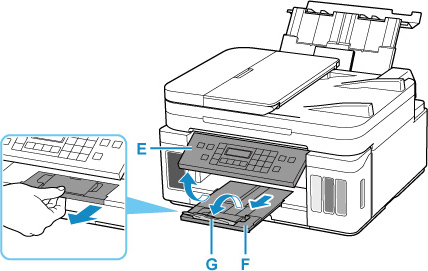
Avage juhtpaneel (E) ning seejärel tõmmake välja paberi väljastusalus (F) ja avage väljastusaluse pikendus (G).
Avage enne printimist kindlasti juhtpaneel. Kui juhtpaneel on suletud, siis printer ei alusta printimist.
-
Käivitage Easy-PhotoPrint Editor.
Windowsi puhul
Allolev toiming kehtib arvutite kohta, kus töötab operatsioonisüsteem Windows 10.
Valige menüü Start (Kõik rakendused (All apps)>) Canon Utilities > Easy-PhotoPrint Editor.
macOS-i jaoks.
Valige menüü Mine (Go) jaotises Finder käsk Rakendus (Application) ning topeltklõpsake kausta Canon Utilities, kausta Easy-PhotoPrint Editor ja seejärel ikooni Easy-PhotoPrint Editor.
-
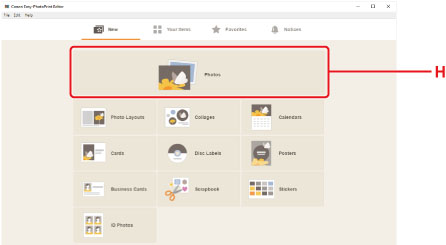
Klõpsake ikooni Photos (H).
-
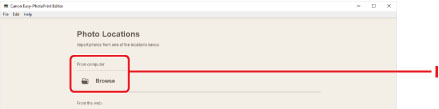
Klõpsake Browse (I) seadmes Computer: ja valige fotodega kausta, mida soovite printida.
-
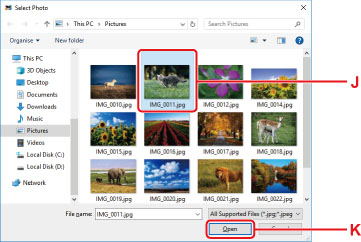
Klõpsake fotosid (J), mida soovite printida, ja valige Ava (Open)(K).
Windowsi puhul
Korraga kahe või enama foto valimiseks klõpsake fotodel, hoides samal ajal all klahvi Ctrl.
macOS-i jaoks.
Korraga kahe või enama foto valimiseks klõpsake fotodel, hoides käsuklahvi samal ajal all.
-
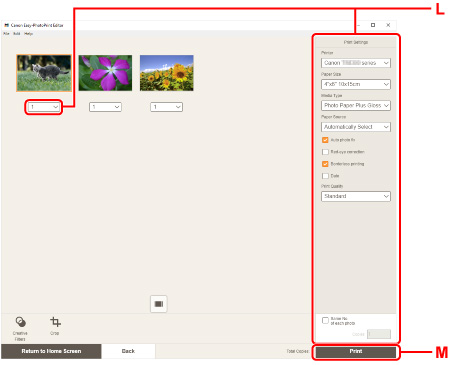
Määrake jaotises Print Settings (L) koopiate arv ja muud suvandid.
Windowsi puhul
Määrake koopiate arv, mudeli nimi, paberi suurus ja muud suvandid.
macOS-i jaoks.
Määrake koopiate arv, paberi suurus ja muud suvandid.
Märkus-
Suvandi Same No. of each photo valimine võimaldab määrata kõigi fotode koopiate arvu ühe seadistamisega.
-
Suvandi Same No. of each photo valimine keelab iga foto jaoks valitud koopiate arvu määrangu. Kui see on märkimata, lubatakse iga koopia jaoks uuesti eelmised määrangud. Samuti lubatakse uuesti
 koopiate arvu määramiseks.
-
-
Alustage printimist.
Windowsi puhul
Klõpsake suvandit Print (M).
macOS-i jaoks.
Klõpsake valikut Next. Kui kuvatakse dialoogiboks Printimine, määrake mudeli nimi, paber ja muud suvandid ning siis klõpsake nuppu Prindi (Print).
Märkus
-
Easy-PhotoPrint Editor võimaldab teil oma lemmikfotosid kasutades hõlpsalt luua ja printida originaalkollaaže, kaarte ja kalendreid.
