
LCD ja Käyttöpaneeli
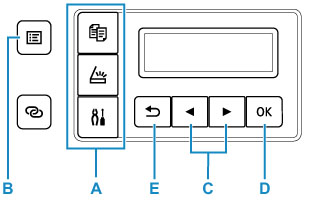
Käyttöpaneelin tilapainikkeen (A) avulla voit siirtyä kopiointitilan, skannaustilan ja asetusvalikon välillä.
Painamalla Valikko/Langaton yhteys (Menu/Wireless connect)-painiketta (B) vastaavissa tiloissa saat näkyviin valikkonäytön, jossa voit valita toimintoja ja asetuksia.
Valikon tai asetuskohteen valitseminen
Valitse valikko- tai asetusnäytössä haluamasi kohde tai asetus 
 -painikkeella (C) ja siirry valittuun toimintoon painamalla OK-painiketta (D).
Voit palata edelliseen näyttöön painamalla Takaisin (Back)-painiketta (E).
Esimerkki: Asetuksen vaihtaminen Estä hankaaminen -asetukseen.
-
Paina Asetukset (Setup)-painiketta.
-
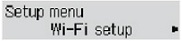
Valitse
-painikkeella (C) Laitteen asetukset (Device settings) ja paina OK-painiketta (D).
-
Paina OK-painiketta (D).

-
Paina OK-painiketta (D).
-
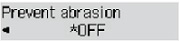
Vaihda
-painikkeella (C) asetusta ja paina OK-painiketta (D).
Verkon tilan ilmaisin
Wi-Fi-asetus ja verkon tila ilmaistaan kuvakkeella.
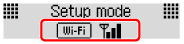
Jos  -kuvake näkyy LCD-näytössä, kun tilapainiketta (A) painetaan, se merkitsee, että Wi-Fi on käytössä ja tulostin on yhdistetty langattomaan reitittimeen.
Kuvake muuttuu signaalin tilan mukaan.
 |
Signaalin voimakkuus: 81 % tai enemmän Tulostinta voi käyttää Wi-Fi-yhteydellä ongelmitta. |
 |
Signaalin voimakkuus: 51 % tai enemmän Verkon tilan mukaan voi esiintyä ongelmia, kuten että tulostin ei pysty tulostamaan. Suosittelemme sijoittamaan tulostimen lähelle langatonta reititintä. |
 |
Signaalin voimakkuus: 50 % tai vähemmän Voi esiintyä ongelmia, kuten että tulostin ei pysty tulostamaan. Sijoita tulostin lähelle langatonta reititintä. |
 |
Wi-Fi on käytössä, mutta tulostinta ei ole yhdistetty langattomaan reitittimeen. |
Jos  -kuvake näkyy LCD-näytössä, se merkitsee, että kiinteä LAN on käytössä.
 Huomautus
-
Kun Wi-Fi, kiinteä LAN tai molemmat on poistettu käytöstä,
-kuvaketta, -kuvaketta tai kumpaakaan ei näytetä.
