
Kontrollera installationen av skrivhuvudet
Om skrivhuvudet inte har installerats på rätt sätt kanske utskriftsresultatet inte blir som förväntat. Du kan kontrollera installationsstatusen genom att ta bort skrivhuvudet en gång och installera det på nytt enligt nedanstående anvisningar.
-
Tryck på knappen Inställningar (Setup), använd knappen

 för att välja Underhåll (Maintenance) och tryck sedan på OK-knappen.
 -
Använd knappen
för att välja Starta byte (Start replacement) och tryck sedan på OK-knappen. -
Öppna skannerenheten/luckan (den övre luckan).
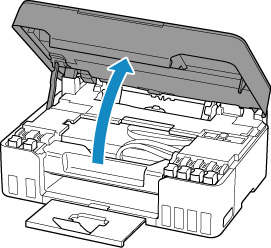
 Viktigt!
- Om det blir smutsigt på insidan av skrivaren och huvudet, rengör du med en mjuk trasa som du blöter i vatten och kramar ur ordentligt. Var också försiktig så att du inte får bäck på kläder m.m. från det borttagna huvudet.
- Rör inte vid metallkomponenten inuti skrivaren och andra delar.
-
Stäng bläckventilen.
Vinkla bläckventilspaken ordentligt åt vänster.
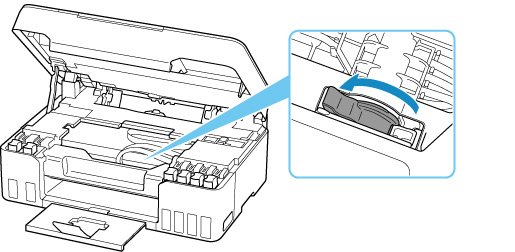
Hållaren för skrivhuvudet flyttas.
 Försiktighet
- Håll inte i hållaren för skrivhuvudet för att tvinga den att stanna eller flyttas medan hållaren för skrivhuvudet rör sig. Rör inte vid hållaren för skrivhuvudet förrän den stannat.
Viktigt!- Om du lämnar skannerenheten/luckan (den övre luckan) öppen i mer än 10 minuter kan skrivhuvudets hållare flytta sig och larmlampan tändas. I sådant fall, stäng skannerenheten/luckan (den övre luckan) och öppna den igen.
-
Ta tag i knopp (A) på låsluckan på skrivhuvudet för att öppna den.
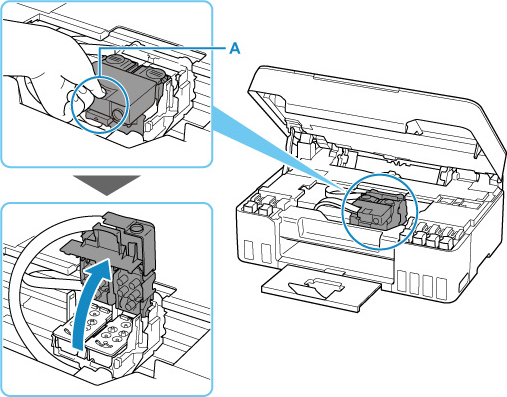
-
Dra i skrivhuvudet (B) och flytta det en liten bit närmare dig.
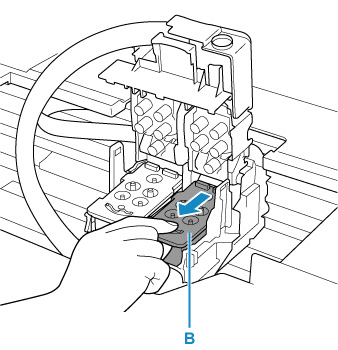
-
Ta bort de vänstra och högra skrivhuvudena.
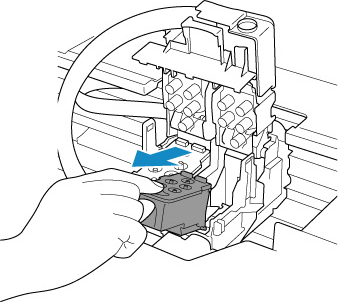
- När du tar bort skrivhuvudet ska du hantera det försiktigt så att bläcket inte stänker.
- Rör inte vid bläckröret eller andra delar inuti skrivaren. Om du vidrör dessa delar i skrivaren kan den sluta fungera.
-
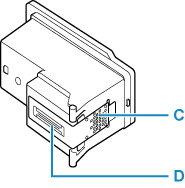
Vidrör inte guldkontakterna (C) eller skrivhuvudmunstyckena (D) på ett skrivhuvud. Om du gör det kan skrivaren få problem med utskriftskvaliteten.
-
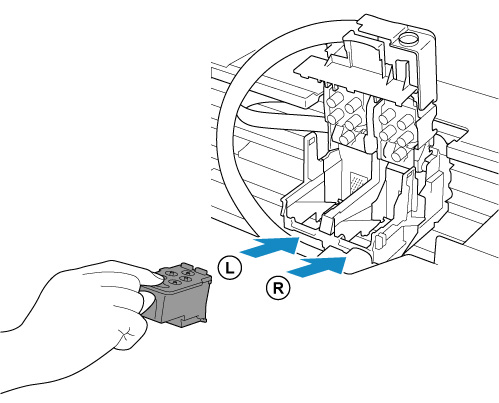
Installera om skrivhuvudena på rätt sätt.
Installera skrivhuvudet märkt ”L” i den vänstra hållaren och skrivhuvudet märkt ”R” i den högra hållaren.
-
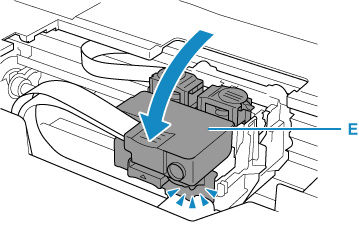
Stäng låsluckan på skrivhuvudet (E) och tryck ned den.
Tryck ned låsluckan på skrivhuvudet tills den klickar på plats.
-
Tryck ned båda sammanfogningsknapparna (F).
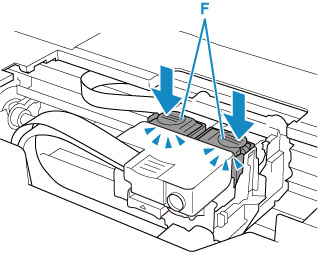 Viktigt!
- Tryck på sammanfogningsknapparna tills de klickar på plats. Annars kanske det inte går att skriva ut.
- Kontrollera att vänster- och högerknapparna har tryckts in.
-
Öppna bläckventilen.
Vinkla bläckventilspaken ordentligt åt höger.
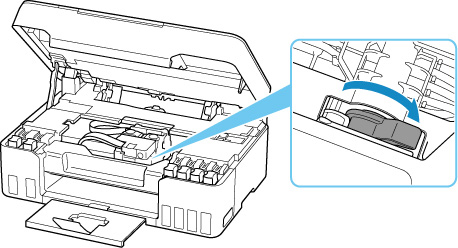
-
Stäng skannerenheten/luckan (den övre luckan) försiktigt.
Stäng skannerenheten/luckan (den övre luckan) genom att hålla upp den en gång och sedan fälla ned den försiktigt.
-
Skriv ut testmönstret för munstycken.
Skriv ut testmönstret för munstyckena för att kontrollera om bläcket sprutar ut på rätt sätt från skrivhuvudmunstyckena.
-
Från skrivaren
-
Från datorn
-
För Windows:
-
För macOS:
-
-
Viktigt!
Om testmönstret för munstycken inte skrivs ut på rätt även efter att ha kontrollerat installationen av skrivhuvudet, försvinner problemen när du byter ut skrivhuvudet.
Mer information finns här.
