
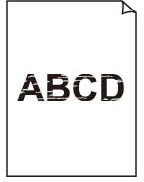
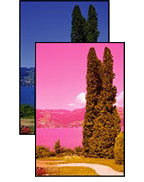
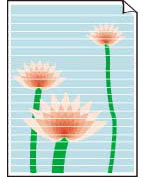
Izpisi so prazni/zamegljeni ali zabrisani/netočni oziroma so opazne razlivanje barv/barvne proge ali črte
-
1. preverjanje Prepričajte se, da gumb za spajanje ni dvignjen.
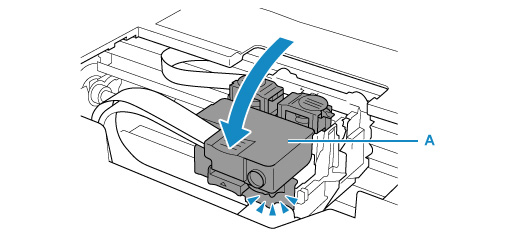
Potisnite pokrov za pritrjevanje tiskalne glave (A) in se prepričajte, da je tiskalna glava pravilno nameščena.
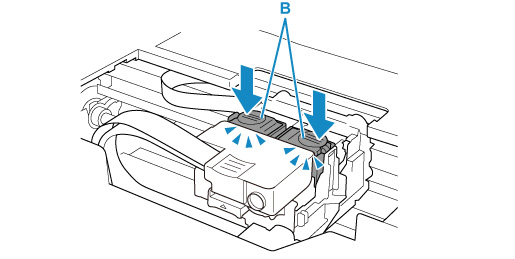
Nato gumbe za spajanje (B) močno potisnite do konca.
 Pomembno
-
Pri nameščanju tiskalne glave se prepričajte, da sta oranžna nalepka in zaščitni trak odstranjena.
-
Pokrova za pritrjevanje tiskalne glave (A) ne odpirajte neprevidno. Sicer lahko črnilo izteče.
-
-
2. preverjanje Preverite nastavitve za kakovost papirja in tiskanja.
-
3. preverjanje Ali je šoba tiskalne glave zamašena?
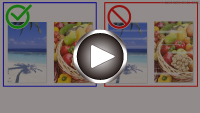
Natisnite vzorec za preverjanje šobe in se prepričajte, da je črnilo izbrizgano kot običajno.
Za podrobnosti o tiskanju vzorca za preverjanje šob, čiščenju tiskalne glave in globinskem čiščenju tiskalne glave glejte razdelek Če je natis obledel ali neenakomerno obarvan.
-
1. korak Natisnite vzorec za preverjanje šob.
Ko natisnete vzorec za preverjanje šobe, ga preglejte.
Če ni pravilno natisnjen, pojdite na naslednji korak.
-
Iz tiskalnika
-
Iz računalnika
-
Za operacijski sistem Windows:
-
Za macOS:
-
-
-
2. korak Očistite tiskalno glavo.
Ko očistite tiskalno glavo, natisnite vzorec za preverjanje šobe in preverite rezultat.
-
Iz tiskalnika
-
Iz računalnika
-
Za operacijski sistem Windows:
-
Za macOS:
-
Če tudi to ne pomaga, pojdite na naslednji korak.
-
-
3. korak Znova izvedite čiščenje tiskalne glave.
Ko ponovno očistite tiskalno glavo, natisnite vzorec za preverjanje šobe in preverite rezultat.
Če tudi to ne pomaga, pojdite na naslednji korak.
-
4. korak Izvedite globinsko čiščenje tiskalne glave.
Ko globinsko očistite tiskalno glavo, natisnite vzorec za preverjanje šobe in preverite rezultat.
-
Iz tiskalnika
-
Iz računalnika
-
Za operacijski sistem Windows:
-
Za macOS:
-
Če ni izboljšanja, izklopite tiskalnik, počakajte več kot 24 ur in pojdite na naslednji korak.
-
-
5. korak Znova izvedite globinsko čiščenje tiskalne glave.
Potem ko ste znova globinsko očistili tiskalno glavo, natisnite vzorec za preverjanje šobe in preverite rezultat.
Če tudi to ne pomaga, pojdite na naslednji korak.
-
6. korak Izvedite izpiranje s črnilom.
Po spiranju črnila natisnite vzorec za preverjanje šobe in preverite rezultat.
Izpiranje s črnilom porabi veliko količino črnila. S pogostim izpiranjem s črnilom lahko hitro porabi črnilo, zato ga izvedite samo, ko je potrebno.
Pomembno-
Če izvedete spiranje črnila, ko je raven preostalega črnila prenizka, se lahko tiskalnik poškoduje.
Preden izvedete spiranje črnila, preverite raven preostalega črnila za vse barve.
-
Če vzorec za preverjanje šob ni pravilno natisnjen tudi po spiranju črnila, preverite stanje namestitve tiskalne glave.
-
-
4. preverjanje Ko v črnilnem vložku zmanjka črnila, črnilni vložek znova napolnite.
Če je raven preostalega črnila pod oznako spodnje meje (A), črnilni vložek znova napolnite s črnilom ustrezne barve.
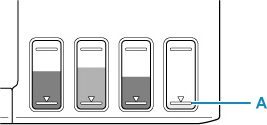
Če tiskalnik uporabljate, dokler se ne izprazni črnilni vložek, po vnovičnem polnjenju črnilnega vložka izvedite spiranje črnila.
 Opomba
- Barva natisnjene slike se lahko razlikuje od barve na zaslonu zaradi različnih načinov obarvanosti med prikazom in tiskalnikom. Prav tako se lahko barve razlikujejo glede na okolje, v katerem si ogledujete zaslon, in prilagajanje barv. Zaradi teh razlogov rezultat tiskanja morda ne bo enake barve.
-
5. preverjanje Izvedite poravnavo tiskalne glave.
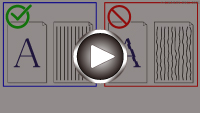
Če so natisnjene črte napačno poravnane/popačene ali so rezultati tiskanja kako drugače nezadovoljivi, prilagodite položaj tiskalne glave.
 Opomba
-
Če po poravnavi tiskalne glave težava ni odpravljena, izvedite ročno poravnavo tiskalne glave iz računalnika.
-
Za operacijski sistem Windows:
-
-
-
6. preverjanje Kadar uporabljate papir z eno tiskalno površino, preverite, katera je ustrezna stran papirja, na katero želite tiskati.
Če tiskate na napačno stran takšnega papirja, so natisi lahko nejasni ali slabe kakovosti.
Če papir nalagate v zadnji pladenj, ga naložite tako, da bo stran, na katero želite tiskati, obrnjena navzgor.
Podrobnejše informacije o tiskalni strani najdete v navodilih za uporabo, priloženih papirju.
-
Pri kopiranju glejte tudi spodnje razdelke:
-
7. preverjanje Ali je steklena plošča umazana?
Očistite stekleno ploščo.
-
8. preverjanje Prepričajte se, da je izvirnik pravilno naložen na stekleno ploščo.
Ko izvirnik naložite na stekleno ploščo, naj bo stran, ki jo želite kopirati, obrnjena navzdol.
-
9. preverjanje Ali je izvirnik za kopiranje stran, natisnjena s tiskalnikom?
Če za izvirnik uporabite natis tega tiskalnika, se lahko kakovost tiskanja poslabša, kar je odvisno od stanja izvirnika.
Znova zaženite tiskanje iz računalnika, če lahko ponovno tiskate iz njega.
Opomba
- Čeprav lahko nekatere vrste zraka vstopijo v črnilno cevko, to ni okvara. Če se vzorec preverjanja šob ne natisne pravilno, ne skrbite.
