
Neljän sivun kopioiminen yhdelle sivulle
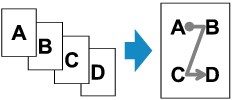
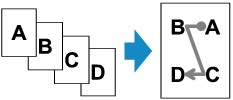
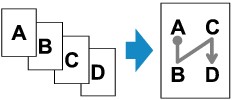
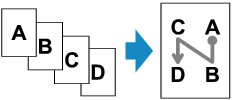
Voit kopioida neljä alkuperäisen asiakirjan sivua yhdelle paperiarkille pienentämällä kutakin kuvaa. Käytettävissä on neljä erilaista asettelua.
-
Kun 4-on-1-asettelu (4-on-1 layout)-asetukseksi on valittu Asettelu 1 (Layout 1):
-
Kun 4-on-1-asettelu (4-on-1 layout)-asetukseksi on valittu Asettelu 2 (Layout 2):
-
Kun 4-on-1-asettelu (4-on-1 layout)-asetukseksi on valittu Asettelu 3 (Layout 3):
-
Kun 4-on-1-asettelu (4-on-1 layout)-asetukseksi on valittu Asettelu 4 (Layout 4):
-
Paina KOPIO (COPY)-painiketta.
Kopioinnin valmiusnäyttö avautuu.
-
Paina VALIKKO (MENU)-painiketta.
Kopiointivalikko (Copy menu)-näyttö tulee näkyviin.
-
Valitse Erikoiskopio (Special copy) ja paina sitten OK-painiketta.
-
Valitse 4-on-1-kopiointi (4-on-1 copy) ja paina sitten OK-painiketta.
Jos valittuna on sivukoko- tai tulostusmateriaaliasetus, jota ei voida käyttää 4-on-1-kopiossa, näyttöön tulee seuraavan kaltainen ilmoitus.

-
Valitse sivukoko ja paina sitten OK-painiketta.
-
Valitse tulostusmateriaali ja paina sitten OK-painiketta.
-
-
Määritä tulostusasetukset ja asettelu.
Paina VALIKKO (MENU)-painiketta ja valitse sitten asetus

 -painikkeella.
Valitse 4-on-1-asettelu (4-on-1 layout), paina OK-painiketta ja valitse sitten asettelu.
 Huomautus
-
LCD-näytössä
 -merkki (asteriski) ilmaisee nykyisen asetuksen.
-
-
Määritä kopioiden määrä
-painikkeella. -
Paina Musta (Black)- tai Väri (Color)-painiketta.
Kun tulostin on skannannut ensimmäistä kolmanteen sivuun, näyttöön tulee seuraava ilmoitus.

Jos asiakirjassa on vielä skannattavia sivuja, aseta seuraava sivu tasolle ja paina OK-painiketta. Tulostin käynnistää skannauksen.
Jos muuta skannattavaa ei ole, käynnistä tulostus painamalla Väri (Color)-painiketta tai Musta (Black)-painiketta. Tulostin käynnistää tulostuksen.
Huomautus-
Voit lisätä kopiointityön tulostuksen aikana.
-
