
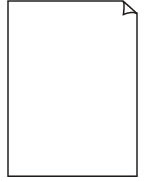
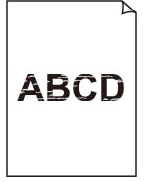
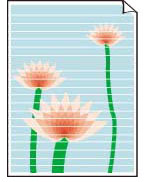
Väljatrükid on tühjad/hägused või pehmed/ebatäpsed või väljatrükil on värvid laiali valgunud / värvitriibud

-
Kontroll 1 Veenduge, et liigendi nupp poleks üles tõstetud.
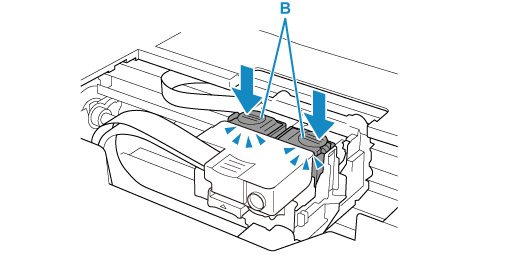
Vajutage prindipea lukustuskaant (A) ja veenduge, et prindipea on õigesti paigaldatud.
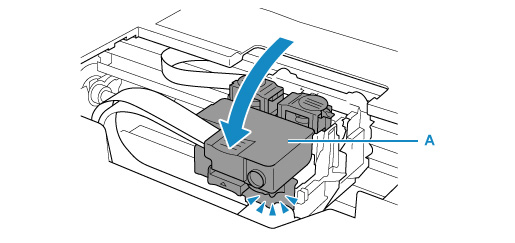
Seejärel vajutage liigendi nupud (B) tugevalt lõppu.
 Tähtis!
-
Veenduge, et prindipea paigaldamisel on eemaldatud oranž silt ja kaitsev teip.
-
Ärge avage prindipea lukustuskaant (A) hooletult. Tint võib lekkida.
-
-
Kontroll 2 Kontrollige paberi- ja prindikvaliteedi määranguid.
-
Kontroll 3 Kas prindipea pihustid on ummistunud?
Printige pihustite kontrollmuster ja kontrollige, kas tint tuleb normaalselt välja.
Lisateabe saamiseks pihusti kontrollmustri printimise, prindipea puhastamise ja prindipea sügavpuhastamise kohta vaadake jaotist Kui printimistulemus on ähmane või ebaühtlane.

-
1. samm Printige pihustite kontrollmuster.
Pärast pihusti kontrollmustri printimist uurige mustrit.
Kui muster pole õigesti prinditud, minge edasi järgmise sammu juurde.
-
Printerist
-
Arvutist
-
Windowsi puhul
-
macOS-i jaoks.
-
-
-
2. samm Puhastage prindipead.
Pärast prindipea puhastamist printige pihusti kontrollmuster ja kontrollige tulemust.
-
Printerist
-
Arvutist
-
Windowsi puhul
-
macOS-i jaoks.
-
Kui see ikka veel ei parane, minge edasi järgmise sammu juurde.
-
-
3. samm Tehke uuesti prindipea puhastus.
Pärast prindipea uuesti puhastamist printige pihusti kontrollmuster ja kontrollige tulemust.
Kui see ikka veel ei parane, minge edasi järgmise sammu juurde.
-
4. samm Viige läbi prindipea sügavpuhastus.
Pärast prindipea sügavpuhastust printige pihusti kontrollmuster ja kontrollige tulemust.
-
Printerist
-
Arvutist
-
Windowsi puhul
-
macOS-i jaoks.
-
Kui see ei parane, lülitage printer välja, oodake kauem kui 24 tundi ja minge edasi järgmise sammu juurde.
-
-
5. samm Tehke uuesti prindipea sügavpuhastus.
Pärast järgmist prindipea sügavpuhastust printige pihusti kontrollmuster ja kontrollige tulemust.
Kui see ikka veel ei parane, minge edasi järgmise sammu juurde.
-
6. samm Tehke tindiloputus.
Pärast tindiloputuse tegemist printige pihusti kontrollmuster ja kontrollige tulemust.
Õhuvooluga tindist puhastamisel kulub suur hulk tinti. Sage õhuvooluga tindist puhastamine võib kiiresti tinti kulutada, seepärast tehke seda ainult vajaduse korral.
Tähtis!-
Tindiloputuse tegemine ebapiisava tinditaseme korral võib printerit kahjustada.
Enne tindiloputuse tegemist kontrollige kõikide värvide tinditaset.
-
Kui pihusti kontrollmustrit ei prindita õigesti pärast tindiloputust, kontrollige prindipea paigaldustingimust.
-
-
Kontroll 4 Kui tindimahuti hakkab tühjaks saama, täitke tindimahuti.
Kui järelejäänud tindi tase on allpool alumist piirjoont (A), siis täitke tindimahuti vastavat värvi tindiga.
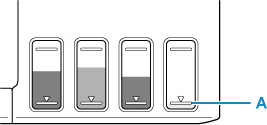
Kui kasutate printerit, kuni tindimahuti saab tühjaks, tehke tindiloputus pärast tindimahuti täitmist.
 Märkus
- Prinditud pildi värv võib erineda ekraanil olevast värvist, kuna ekraani värvimeetod on printeri-st erinev. Samuti võivad värvid erineda sõltuvalt keskkonnast, kus ekraani vaatate, ja värviseadetest. Nendel põhjustel ei pruugi väljatrükk olla sama värvi.
-
Kontroll 5 Joondage prindipea.
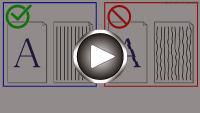
Kui prinditud sirgjooned on valesti joondatud / moonutatud või printimistulemus teid mingil muul põhjusel ei rahulda, muutke prindipea asendit.
 Märkus
-
Kui probleem ei lahene ka pärast prindipea joondamist, joondage prindipea käsitsi arvuti abil.
-
Windowsi puhul
-
-
-
Kontroll 6 Kui kasutate paberit, millel on üks prinditav pind, siis kontrollige, milline on paberi õige prindikülg.
Sellise paberi valele poolele printimisel võib prinditulemus olla hägune või prindikvaliteet langeda.
Paberi laadimisel tagumisele alusele asetage paber prindiküljega üles.
Üksikasjalikke juhiseid prinditava poole kohta leiate paberiga kaasasolevast kasutusjuhendist.
-
Kopeerimisel lugege ka järgnevat lõiku:
-
Kontroll 7 Kas kopeerimisalus on määrdunud?
Puhastage kopeerimisalust.
-
Kontroll 8 Veenduge, et originaal on õigesti kopeerimisalusele laaditud.
Kui laadite originaali kopeerimisalusele, laadige see nii, et kopeeritav pool jääb allapoole.
-
Kontroll 9 Kas kopeeritav plaat on printeris prinditud paber?
Kui kasutate originaalina selle printeriga tehtud väljatrükki, võib prindikvaliteet olenevalt originaali seisukorrast väheneda.
Kui saate arvutist uuesti printida, siis tehke seda.
Märkus
- Kuigi tinditorusse võib pääseda veidi õhku, ei ole tegemist rikkega. Kõik on korras, kui pihustite kontrollmuster on õigesti prinditud.
