
LCD-skärm och manöverpanel
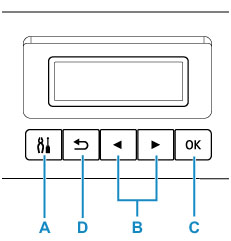
Tryck på knappen Inställningar (Setup) (A) på manöverpanelen för att visa Inställningsmeny (Setup menu) skärmen där du kan ändra skrivarinställningar och utföra underhåll.
Välja en meny eller ett inställningsalternativ
På menyskärmen eller inställningsskärmen använder du knapparna  och
och  (B) för att välja ett alternativ och sedan trycker du på OK-knappen (C) för att fortsätta med åtgärden.
Tryck på knappen Bakåt (Back) (D) för att återgå till föregående skärm.
Exempel: Ändra inställningen för att förhindra pappersavstrykning.
-
Tryck på knappen Inställningar (Setup) (A).
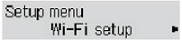
-
Använd knapparna
och (B) för att välja Enhetsinställningar (Device settings) och tryck på OK-knappen (C).
-
Tryck på OK-knappen (C).

-
Tryck på OK-knappen (C).
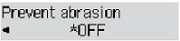
-
Använd knapparna
och (B) för att ändra inställning och tryck på OK-knappen (C).
Indikering av nätverksstatus
Wi-Fi-inställningen och nätverkets status indikeras av ikonen på skärmen för vänteläge.

Om ikonen för  visas på LCD-skärmen visar det att Wi-Fi är aktiverat och att skrivaren är ansluten till den trådlösa routern.
Ikonen ändras beroende på signalens status.
 |
Signalstyrka: 81 % eller mer Du kan använda skrivaren över Wi-Fi utan problem. |
 |
Signalstyrka: 51 % eller mer Problem som att skrivaren inte kan skriva ut kan uppstå enligt nätverksstatusen. Vi rekommenderar att du ställer skrivaren nära den trådlösa routern. |
 |
Signalstyrka: 50 % eller mindre Problem som att skrivaren inte kan skriva ut kan uppstå. Ställ skrivaren nära den trådlösa routern. |
 |
Wi-Fi är aktiverat men skrivaren är inte ansluten till den trådlösa routern. |
Om ikonen för  visas på LCD-skärmen visar det att kablat LAN är aktiverat.
 Obs!
Obs!
-
När Wi-Fi, kablat LAN eller båda har inaktiverats visas inte ikonen för
eller inte ikonen för eller inte någon av dem.
