
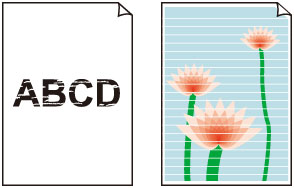
 白紙のまま排紙される/印刷がかすれる/違う色になる/白いすじ(線)が入る

チューブ内にある程度の空気が入ることがありますが、故障ではありません。ノズルチェックパターンが正しく印刷されれば問題ありません。
-
チェック1 ジョイントボタンが浮いていないか確認してください
プリントヘッド固定カバーをしっかり押して、プリントヘッドが正しく取り付けられていることを確認してください。
また、ジョイントボタンを最後までしっかり押し込んでください。
 重要
重要-
プリントヘッドを取り付けるときは、オレンジ色のラベルと保護テープを取り外してください。
-
-
チェック2 用紙や印刷品質を確認してください
-
チェック3 ノズルチェックパターンを印刷し、必要に応じてプリントヘッドのクリーニングなどを行ってください
-
ステップ 1 ノズルチェックパターンを印刷する
正しく印刷されていない場合は、該当する色のインクが空になっていないか確認してください。インクが残っているのに印刷されない場合は、次のステップに進みます。
-
ステップ 2 印刷したノズルチェックパターンを確認する
-

ノズルチェックパターンがB1に近い場合:
ノズルチェックパターンがB2に近い場合:
-
 参考
参考-
ノズルチェックパターンの印刷方法は以下のページを参照してください。
-
Windowsをご使用の場合:
-
macOSをご使用の場合:
-
-
-
ステップ 3 プリントヘッドをクリーニングする
プリントヘッドをクリーニングしてからノズルチェックパターンを印刷し、効果を確認します。
-
Windowsをご使用の場合:
-
macOSをご使用の場合:
それでも改善されない場合は、次のステップに進みます。
-
-
ステップ 4 再度プリントヘッドをクリーニングする
再度プリントヘッドをクリーニングしてからノズルチェックパターンを印刷し、効果を確認します。
改善されない場合は、次のステップに進みます。
-
ステップ 5 プリントヘッドを強力クリーニングする
プリントヘッドを強力クリーニングしてからノズルチェックパターンを印刷し、効果を確認します。
-
Windowsをご使用の場合:
-
macOSをご使用の場合:
改善されない場合は、電源を切ってから電源プラグを抜かずに24時間以上経過したあとに、次のステップに進みます。
-
-
ステップ 6 再度プリントヘッドを強力クリーニングする
再度プリントヘッドを強力クリーニングしてからノズルチェックパターンを印刷し、効果を確認します。
-
Windowsをご使用の場合:
-
macOSをご使用の場合:
改善されない場合は、次のステップに進みます。
-
-
チェック 3 インクシステムリフレッシュを行ってください
- インクシステムリフレッシュをするには
インクシステムリフレッシュを実施してもノズルチェックパターンの印刷結果が改善されない場合は、プリントヘッドの交換で問題が解決できる可能性があります。
詳しくは、こちらのページを参照してください。
参考-
画像トラブルを抑制するために、週に一度は印刷することをおすすめします。
- インクシステムリフレッシュをするには
-
参考
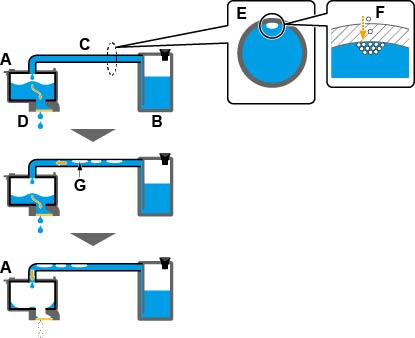
- インクを吐出するプリントヘッド(A)とインクタンク(B)をつなぐチューブ(C)には、自然に空気が入ってくることがあります。この空気がヘッドまで運ばれ溜まると、インク(D)が出にくくなることがあります。
- チューブの断面図(E)のように、微量の空気(F)がチューブに入り込みます。印刷をすることによりこの微量の空気はインクとともに運ばれるため印刷結果に影響しませんが、しばらく印刷をしない状態が続くと大きな気泡(G)となります。大きくなった気泡がプリントヘッドまで運ばれ、プリントヘッド(A)の中の空気の量がある程度多くなってしまうとインクが出にくくなり、画像がかすれたり、白紙が排出されることがあります。
-
