
Čišćenje Valjaka za ulaganje papira
Ako su valjci za ulaganje papira zaprljani ili na njima ima papirne prašine, papir se neće moći ispravno ulagati.
U tom slučaju očistite valjke za ulaganje papira. Čišćenjem valjka za ulaganje papira troši se valjak tako da taj postupak obavljajte samo ako je potrebno.
Morate pripremiti: tri lista običnog papira, veličine A4 ili Letter
-
Za čišćenje valjaka uklonite sav papir iz izvora papira.
 Napomena
-
Ako se na zaslonu pojavi poruka, pročitajte je, a zatim pritisnite gumb U redu (OK).
-
-
Pritisnite gumb Postava (Setup), pomoću gumba

 odaberite Održavanje (Maintenance), a zatim pritisnite gumb U redu (OK).
 -
Očistite valjke za ulaganje papira bez papira.
-
Pomoću gumba
odaberite Čišćenje valjka (Roller Cleaning), a zatim pritisnite gumb U redu (OK).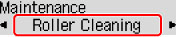
-
Pomoću gumba
odaberite izvor papira (Kaseta (Cassette) ili Stražnja ladica (Rear tray)) za čišćenje valjaka, a zatim pritisnite gumb U redu (OK).Valjci za ulaganje papira okretat će se tijekom čišćenja bez papira.
-
-
Očistite valjke za ulaganje papira s papirom.
-
Pazite da su se valjci za ulaganje papira prestali okretati, umetnite tri lista običnog papira veličine A4 ili Letter u izvor papira koji ste odabrali u 4. koraku.
-
Pritisnite gumb U redu (OK).
Pisač započinje s čišćenjem. Čišćenje završava kada se papir izbaci.
-
Ako problem postoji i nakon iznad opisane radnje, slijedite radnju u nastavku.
-
Isključite napajanje, a zatim isključite kabel za napajanje.
-
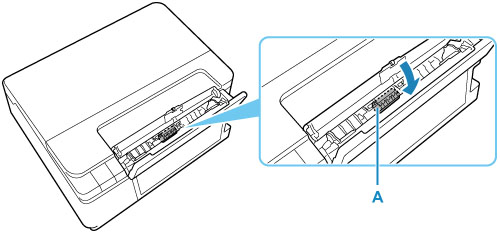
Dok okrećete valjke za ulaganje papira (A) koji se nalaze u stražnjoj ladici za više od dva okretaja očistite ih krpom koju ste nakon vlaženja dobro iscijedili.
Ne dodirujte valjke za ulaganje papira prstima. Performanse ulaganja papira mogle bi se smanjiti.
-
Uključite napajanje, a zatim ponovno očistite valjke za ulaganje papira.
Ako problem postoji i nakon što ste dvaput očistili valjak za ulaganje papira, obratite se obližnjem Canon servisnom centru i zatražite popravak.
