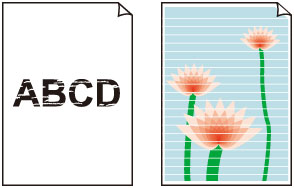
Разпечатките са празни/размазани или зацапани/неточни или разтечени цветове/ивици или линии

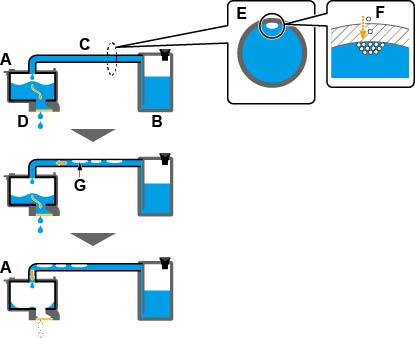
Въпреки че в мастилената тръбичка може да проникне известно количество въздух, това не е неизправност. Няма проблем, ако графиката за проверка на дюзите се отпечатва правилно.
-
Проверка 1 Уверете се, че бутонът за свързване не е вдигнат нагоре.
Натиснете застопоряващия капак на печатащата глава, за да се уверите, че печатащите глави са поставени правилно.
След това натиснете силно бутоните за свързване докрай.
 Важно
Важно-
Отстранете оранжевия етикет и предпазната лепенка от печатащата глава, за да я поставите.
-
-
Проверка 2 Проверете настройките за хартията и качеството на печат.
-
Проверка 3 Отпечатайте графика за проверка на дюзите и почистете печатащата глава, ако е необходимо.
-
Стъпка 1 Отпечатайте графиката за проверка на дюзите.
Ако графиката не се отпечатва правилно, проверете дали резервоарът за мастило за проблемния цвят не е празен.
Ако резервоарът за мастило не е празен, преминете към следващата стъпка.
-
Стъпка 2 Проверете отпечатаната графика за проверка на дюзите.
-

Ако графиката за проверка на дюзите е подобна на B1:
Ако графиката за проверка на дюзите е подобна на B2:
-
 Забележка
-
За подробности относно отпечатването на графика за проверка на дюзите.
-
За Windows:
-
За macOS:
-
-
-
-
Стъпка 3 Почистете печатащата глава.
След почистване на печатащата глава отпечатайте графиката за проверка на дюзите и проверете резултата.
-
За Windows:
-
За macOS:
Ако все още няма подобрение, преминете към следващата стъпка.
-
-
Стъпка 4 Извършете почистване на печатащата глава отново.
След почистване на печатащата глава отново отпечатайте графиката за проверка на дюзите и проверете резултата.
Ако все още няма подобрение, преминете към следващата стъпка.
-
Стъпка 5 Извършете дълбоко почистване на печатащата глава.
След дълбоко почистване на печатащата глава отпечатайте графиката за проверка на дюзите и проверете резултата.
-
За Windows:
-
За macOS:
Ако няма подобрение, изключете принтера, изчакайте за повече от 24 часа, без да изваждате захранващия кабел, и преминете към следващата стъпка.
-
-
Стъпка 6 Извършете дълбоко почистване на печатащата глава отново.
След повторно дълбоко почистване на печатащата глава отпечатайте графиката за проверка на дюзите и проверете резултата.
-
За Windows:
-
За macOS:
Ако все още няма подобрение, преминете към следващата стъпка.
-
Проверка 4 Извършете промиване на мастилото.
- Как да извършите промиване на мастило
Ако промиването на мастило не подобри резултатите от отпечатването в графиката за проверка на дюзите, смяната на печатащата глава може да реши проблема.
За подробности вижте тук.
Забележка
-
За да минимизирате проблемите с изображението, препоръчваме да печатате веднъж седмично.
Проверка 5 Когато използвате хартия с една повърхност за печат, проверете коя е правилната страна за печат на хартията.
Печатането на погрешната страна на листа може да доведе до неясни разпечатки или разпечатки с влошено качество.
Когато зареждате хартия в задната тава, поставяйте я със страната за печат нагоре. Когато зареждате хартия в касетата, поставяйте я със страната за печат надолу.
Вижте указанието към хартията за подробни сведения за това коя страна е страната за печат.
Забележка
- Въздухът може естествено да проникне в печатащата глава (A), която изхвърля мастило, и тръбичката (C), която я свързва с резервоара за мастило (B).Ако този въздух бъде пренесен към главата и се натрупа там, дозирането на мастило може да се затрудни (D).
- Напречното сечение на тръбата (E) показва, че прониква малко количество въздух (F).Това малко количество въздух се пренася заедно с мастилото по време на отпечатване и не влияе на резултата. Ако обаче принтерът не се използва дълго време, се образуват големи въздушни мехури (G).Големите въздушни балони се транспортират до печатащата глава. Когато количеството въздух в печатащата глава (A) се увеличи до определено ниво, потокът на мастилото се ограничава, което води до замъгляване на изображенията или изваждане на празни страници.