Le stampe sono vuote/sfocate o confuse/imprecise o presentano colori sbiaditi/striature o linee
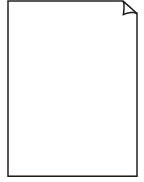
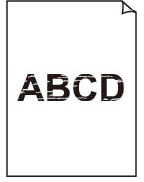

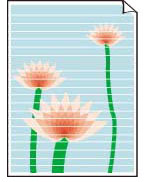
-
Controllo1 Assicurarsi che il pulsante di collegamento non sia sollevato.
Spingere il coperchio di bloccaggio della testina di stampa per assicurarsi che la testina di stampa sia installata correttamente.
-
Controllo2 Verificare le impostazioni della carta e della qualità di stampa.
-
Controllo3 Stampare un test di controllo degli ugelli e, se necessario, pulire la testina di stampa.
-
Passo 1 Stampare il test di controllo degli ugelli.
Se il motivo non viene stampato correttamente, controllare se il serbatoio d'inchiostro per il colore con il problema è vuoto.
Se il serbatoio d'inchiostro non è vuoto, andare al passo successivo.
-
Passo 2 Verificare il test di controllo degli ugelli stampato.
-
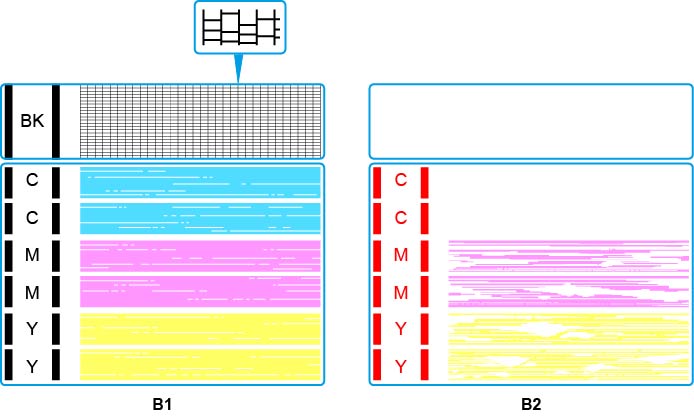
Se il modello di controllo ugelli è simile a B1:
Se il modello di controllo ugelli è simile a B2:
-
 Nota
Nota-
Per dettagli sulla stampa del motivo del controllo ugelli:
-
Dalla stampante
-
Dal computer
-
Per Windows:
-
Per macOS:
-
-
-
-
-
Passo 3 Pulire la testina di stampa.
Dopo avere pulito la testina di stampa, stampare il motivo di controllo ugelli e controllare il risultato.
-
Dalla stampante
-
Dal computer
-
Per Windows:
-
Per macOS:
-
Se ancora non migliora, andare al passo successivo.
-
-
Passo 4 Pulire di nuovo la testina di stampa.
Dopo avere pulito di nuovo la testina di stampa, stampare il motivo di controllo ugelli e controllare il risultato.
Se ancora non migliora, andare al passo successivo.
-
Passo 5 Pulire accuratamente la testina di stampa.
Dopo avere pulito accuratamente la testina di stampa, stampare il motivo di controllo ugelli e controllare il risultato.
-
Dalla stampante
-
Dal computer
-
Per Windows:
-
Per macOS:
-
Se non è migliorato, spegnere la stampante, attendere più di 24 ore e andare al passo successivo.
-
-
Passo 6 Pulire di nuovo accuratamente la testina di stampa.
Dopo avere pulito di nuovo accuratamente la testina di stampa, stampare il motivo di controllo ugelli e controllare il risultato.
-
Dalla stampante
-
Dal computer
-
Per Windows:
-
Per macOS:
-
Se ancora non migliora, andare al controllo successivo.
-
Controllo4 Eseguire la vampata di inchiostro.
- Come eseguire il lavaggio inchiostro
Se l'esecuzione di un lavaggio inchiostro non migliora i risultati di stampa del modello di controllo degli ugelli, la sostituzione della testina di stampa potrebbe risolvere il problema.
Per ulteriori informazioni, vedere qui.
Nota
-
Per ridurre al minimo i problemi di immagine, si consiglia di stampare una volta alla settimana.
Controllo5 Quando si utilizza carta con una sola superficie di stampa, controllare il corretto lato di stampa della carta.
Se si stampa sul lato non corretto, le stampe possono risultare non chiare o di scarsa qualità.
Quando si carica carta sul vassoio posteriore, caricarla con il lato di stampa rivolto verso l'alto.
Per informazioni dettagliate sul lato di stampa, consultare il manuale di istruzioni fornito con la carta.
Nota
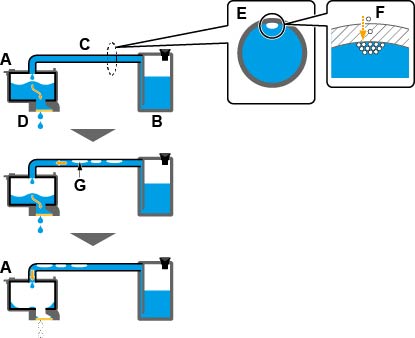
- L'aria può entrare naturalmente nella testina di stampa (A), che espelle l'inchiostro, e nel tubo (C), che la collega al serbatoio d'inchiostro (B).Se quest'aria viene trasportata verso la testina e si accumula lì, potrebbe risultare difficile erogare l'inchiostro (D).
- La sezione trasversale del tubo (E) mostra che entra una piccola quantità di aria (F).Questa piccola quantità d'aria viene trasportata insieme all'inchiostro durante la stampa e non influisce sul risultato. Tuttavia, se la stampante non viene utilizzata per un lungo periodo, si formano grandi bolle (G).Grandi bolle d'aria vengono trasportate verso la testina di stampa. Quando la quantità d'aria all'interno della testina di stampa (A) aumenta fino a un certo livello, il flusso d'inchiostro si riduce, con conseguente espulsione di immagini sfocate o pagine vuote.