
Ispis je prazan/mutan, približan/netočan ili su boje zamrljane/pojavljuju se linije


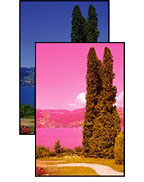
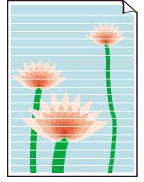
-
1. provjera Provjerite da spojni gumb nije podignut.
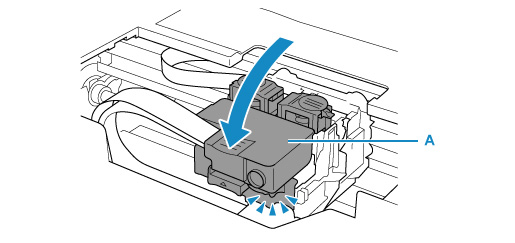
Gurnite poklopac za zaključavanje ispisne glave (A) kako biste bili sigurni da je ispisna glava ispravno instalirana.
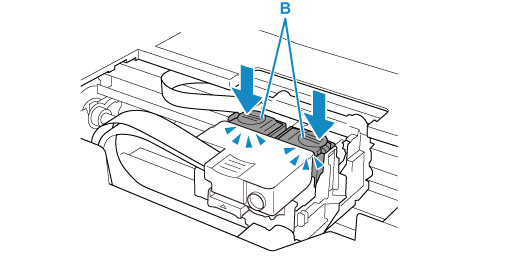
Dalje, gurnite spojne gumbe (B) čvrsto do kraja.
 Važno
Važno-
Uvjerite se da su narančasta naljepnica i zaštitna traka uklonjene prilikom instalacije ispisne glave.
-
Poklopac za zaključavanje ispisne glave (A) nemojte nemarno otvarati. Tinta može iscuriti.
-
-
2. provjera Provjerite papir i postavke kvalitete ispisa.
-
3. provjera Jesu li mlaznice ispisne glave začepljene?
Ispišite uzorak za provjeru mlaznice i provjerite izlazi li tinta normalno.
Pojedinosti o ispisu uzorka za provjeru mlaznica, čišćenju ispisne glave i dubinskom čišćenju ispisne glave nalaze se u odjeljku Ako je ispis blijed ili nejednak.

-
1. korak Ispišite uzorak za provjeru mlaznice.
Nakon ispisa uzorka za provjeru mlaznice, pregledajte uzorak.
Ako uzorak nije pravilno ispisan, prijeđite na sljedeći korak.
-
Putem pisača
-
Putem računala
-
Za Windows:
-
Za macOS:
-
-
-
2. korak Očistite ispisnu glavu.
Nakon čišćenja ispisne glave ispišite uzorak provjere mlaznice i provjerite rezultat.
-
Putem pisača
-
Putem računala
-
Za Windows:
-
Za macOS:
-
Ako se stanje i dalje ne popravi, prijeđite na sljedeći korak.
-
-
3. korak Ponovno očistite ispisnu glavu.
Nakon ponovnog čišćenja ispisne glave ispišite uzorak za provjeru mlaznice i provjerite rezultat.
Ako se stanje i dalje ne popravi, prijeđite na sljedeći korak.
-
4. korak Dubinski očistite ispisnu glavu.
Nakon dubinskog čišćenja ispisne glave ispišite uzorak za provjeru mlaznice i provjerite rezultat.
-
Putem pisača
-
Putem računala
-
Za Windows:
-
Za macOS:
-
Ako se stanje ne popravi, isključite pisač, pričekajte nešto više od 24 sata i prijeđite na sljedeći korak.
-
-
5. korak Ponovno dubinski očistite ispisnu glavu.
Nakon ponovnog dubinskog čišćenja ispisne glave, ispišite uzorak za provjeru mlaznice i provjerite rezultat.
Ako se stanje i dalje ne popravi, prijeđite na sljedeći korak.
-
6. korak Izvršite pročišćavanje tinte.
Nakon vršenja pročišćavanja tinte, ispišite uzorak za provjeru mlaznice i provjerite rezultat.
Izvršavanje pomoćnog programa za ispiranje s tintom troši veliku količinu tinte. Često izvršavanje pomoćnog programa za ispiranje s tintom može naglo potrošiti tintu, pa ga izvršavajte samo kada je to nužno.
Važno-
Izvršavanje pročišćavanja tinte ako razina preostale tinte nije dovoljna može oštetiti pisač.
Prije pročišćavanja tinte provjerite razine preostale tinte svih boja.
-
Ako uzorak za provjeru mlaznice nije pravilno ispisan čak i nakon vršenja pročišćavanja tinte, provjerite stanje instaliranja ispisne glave.
-
-
4. provjera Ako u spremniku tinte ponestaje tinte, nadopunite spremnik tinte.
Ako je razina preostale tinte ispod linije donje granice (A), nadopunite spremnik tinte tintom odgovarajuće boje.
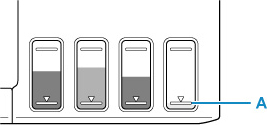
Ako koristite pisač dok se spremnik tinte ne isprazni, izvršite pročišćavanje tinte nakon nadopune spremnika tinte.
 Napomena
- Boja ispisane slike može se razlikovati od boje na zaslonu zbog različitih načina bojanja između zaslona i pisača. Također, boje se mogu razlikovati ovisno o okruženju u kojem gledate zaslon i o prilagodbi boje. Zbog toga rezultat ispisa možda neće biti u istoj boji.
-
5. provjera Izvršite poravnavanje ispisne glave.
Ako su ispisane linije neravne ili niste zadovoljni rezultatima ispisa, prilagodite položaj ispisne glave.
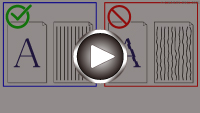 Napomena
-
Ako problem i dalje postoji nakon poravnavanja ispisne glave, izvršite ručno poravnavanje ispisne glave s računala.
-
Za Windows:
-
-
-
6. provjera Ako upotrebljavate papir s ispisnom površinom, provjerite ispravnu ispisnu površinu papira.
Ispis na pogrešnoj strani takvog papira može uzrokovati nejasne rezultate ili rezultate slabe kvalitete.
Pri umetanju papira u stražnju ladicu, umetnite ga na način da ispisna strana bude okrenuta prema gore.
Pogledajte korisnički priručnik isporučen s papirom za pojedinosti o ispisnim stranama.
