การจัดตำแหน่งหัวพิมพ์
หากแนวเส้นที่พิมพ์ออกมาไม่ตรงหรือผลการพิมพ์ไม่เป็นที่น่าพอใจให้ทำการปรับตำแหน่งหัวพิมพ์
 หมายเหตุ
-
หากระดับหมึกเหลือน้อย แผ่นการจัดตำแหน่งหัวพิมพ์อาจพิมพ์ออกมาได้ไม่ถูกต้อง
หากระดับหมึกที่เหลืออยู่น้อย ให้ เติมตลับหมึก
-
หากหมึกหมดในขณะที่พิมพ์แผ่นการจัดตำแหน่งหัวพิมพ์ ข้อความแสดงข้อผิดพลาดจะปรากฏบนหน้าจอสัมผัส
สิ่งที่ต้องเตรียม: กระดาษธรรมดา A4 หรือ Letter หนึ่งแผ่น
-
ป้อนกระดาษธรรมดาขนาด A4 หรือ Letter หนึ่งแผ่นลงในเทรย์ด้านหลัง
-
เลือก
 (ตั้งค่า) บนหน้าจอหน้าแรก
หน้าจอเมนูการตั้งค่าจะปรากฏขึ้น
-
เลือก
 การบำรุงรักษา(Maintenance)
หน้าจอ การบำรุงรักษา(Maintenance) จะแสดงขึ้น
-
เลือก การจัดแนวหัวพิมพ์ - อัตโนมัติ(Print Head Alignment - Auto)
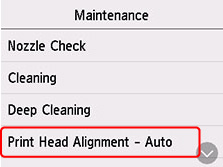
หน้าจอยืนยันจะปรากฏขึ้น
หมายเหตุ-
หากต้องการพิมพ์และตรวจสอบค่าการปรับตำแหน่งหัวพิมพ์ปัจจุบัน ให้เลือก พิมพ์มูลค่าจัดหัวพิมพ์(Print the Head Alignment Value)
-
-
เลือก ใช่(Yes)
แผ่นการจัดตำแหน่งหัวพิมพ์จะถูกจัดพิมพ์
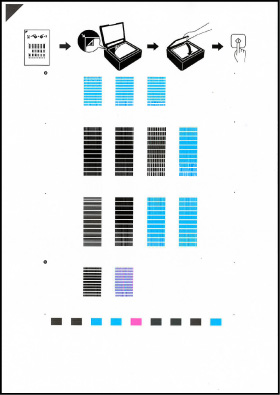
 ข้อสำคัญ
-
อย่าแตะต้องส่วนต่างๆ ที่ถูกพิมพ์บนแผ่นการจัดตำแหน่งหัวพิมพ์ หากแผ่นกระดาษเปรอะเปื้อนหรือยับ อาจสแกนอย่างไม่ถูกต้อง
-
-
ยืนยันข้อความ จากนั้นวางแผ่นการจัดตำแหน่งหัวพิมพ์บนแท่นวาง
วางแผ่นการจัดตำแหน่งหัวพิมพ์โดยให้ด้านที่พิมพ์คว่ำลงและจัดแนวเครื่องหมาย
 ที่มุมบนซ้ายของแผ่นกระดาษให้ตรงกับเครื่องหมายการจัดตำแหน่ง
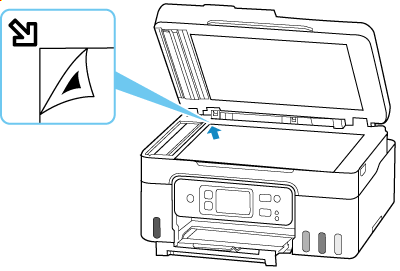
-
ปิดฝาครอบเอกสารอย่างเบามือ จากนั้นเลือก OK
เครื่องพิมพ์จะเริ่มสแกนแผ่นการจัดตำแหน่งหัวพิมพ์ และตำแหน่งหัวพิมพ์จะถูกปรับโดยอัตโนมัติ
เมื่อการปรับตำแหน่งหัวพิมพ์เสร็จสมบูรณ์ ให้นำแผ่นการจัดตำแหน่งหัวพิมพ์ออกจากแท่นวาง
ข้อสำคัญ-
อย่าเปิดฝาครอบเอกสารหรือเอาแผ่นการจัดตำแหน่งหัวพิมพ์บนแท่นวางออกจนกระทั่งการปรับตำแหน่งหัวพิมพ์เสร็จสมบูรณ์
-
หากข้อความระบุข้อผิดพลาดแสดงขึ้นบนหน้าจอสัมผัส ให้เลือก OK เพื่อปลดปล่อยข้อผิดพลาด จากนั้นทำการดำเนินการที่เหมาะสม
-
-
เมื่อข้อความการทำเสร็จปรากฏขึ้น ให้เลือก OK
หมายเหตุ
-
สำหรับ Windows หากผลการพิมพ์ยังไม่เป็นที่น่าพอใจหลังจากการปรับตำแหน่งหัวพิมพ์ตามที่อธิบายข้างต้น ให้จัดตำแหน่งหัวพิมพ์ด้วยตนเองจากคอมพิวเตอร์
