墨水没有喷出/模糊不清/颜色不准确或渗出/出现条纹
 墨水没有喷出
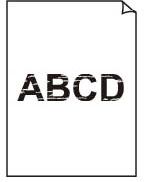 模糊不清
模糊不清
 颜色不准确或渗出
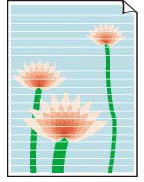 白色条纹
白色条纹
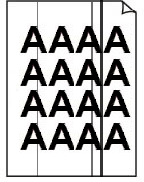 黑色条纹
黑色条纹

 注释
注释
-
如果打印结果空白,黑色未打印出来,模糊不清或混有蓝色或红色色调,请参阅此网页。
-
检查1 检查纸张和打印质量设置。
-
检查2 打印喷嘴检查图案,并在必要时清洁打印头。
-
步骤3 清洗打印头。
清洗打印头后,打印喷嘴检查图案并查看效果。
-
从打印机
如果仍未改善,请转到下一步骤。
-
-
步骤4 再次清洗打印头。
再次清洗打印头后,请打印喷嘴检查图案并查看效果。
如果仍未改善,请转到下一步骤。
-
步骤5 深度清洗打印头。
深度清洗打印头后,打印喷嘴检查图案并查看效果。
-
从打印机
如果未改善,请关闭打印机,等待至少24小时,然后转到下一步骤。
-
-
步骤6 再次深度清洗打印头。
再次深度清洗打印头后,打印喷嘴检查图案并查看效果。
-
从打印机
如果仍未改善,请转到下一个检查项。
-
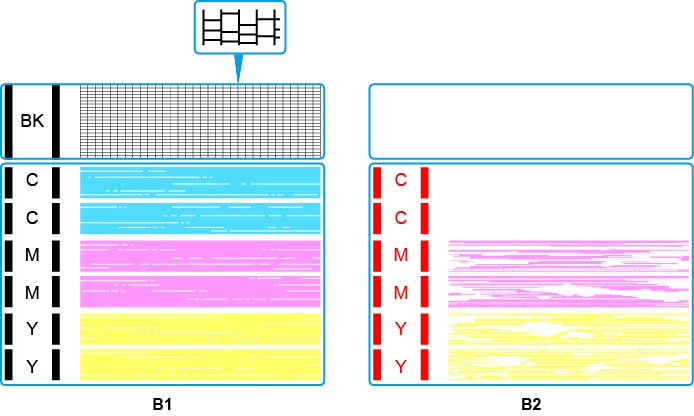
检查3 执行打印头墨水更换。
注释
-
为尽可能减少图像问题,建议每周打印一次。
检查4 使用仅一面可打印的纸张时,请检查正确的纸张打印面。
在这种纸张错误的一面上打印可能会造成打印不清晰或打印质量降低。
在后端托盘中装入纸张时,将纸张打印面向上装入。
有关可打印面的详细信息,请参阅纸张附带的说明手册。
-
复印时,另请参见以下部分:
-
检查5 稿台玻璃和/或文档盖板内侧和/或自动输稿器玻璃是否脏污?
清洁稿台玻璃和/或文档盖板内侧和/或自动输稿器玻璃,然后重新装入文档。
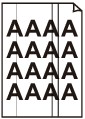
注释- 如果自动输稿器玻璃脏污,纸张上会出现如下所示的黑色条纹。
-
检查6 确保原稿正确放置在稿台玻璃上。
在稿台玻璃上放置原稿时,将复印面向下放置。
-
检查7 复印来源是否为打印机打印过的纸张?
如果使用该打印机的打印结果作为原稿,则根据原稿的状况,打印质量可能会下降。
直接从打印机打印,或者如果可以,从计算机重新打印。
-
注释
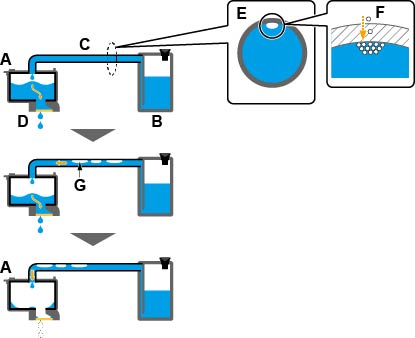
- 空气可能会自然进入打印头(A)(用于喷墨)和墨水管(C)[用于将打印头连接至墨水盒(B)]。如果空气被输送至打印头并积聚在那里,可能会导致墨水(D)难以喷出。
- 墨水管(E)的横截面显示进入了少量空气(F)。打印过程中,这些微量空气会随墨水一同流动,不会影响打印结果。但如果长时间不使用打印机,会形成大气泡(G)。大气泡会输送至打印头。当打印头(A)内部的空气量达到一定水平时,墨水流动就会受阻,导致图像模糊或打印空白页。