
Ändra registrerad information
Följ anvisningarna nedan för att ändra information som finns registrerad om mottagare och gruppnummer.
-
Välj Fax på HEM-skärmen.
-
Välj Meny (Menu).
-
Välj Katalog (Directory).
-
Välj Lägg till katalogpost (Add directory entry).
-
Ändra den registrerade informationen.
-
För att ändra informationen om mottagaren:
-
Välj ID-numret för mottagaren som du vill ändra.
-
Välj Redigera (Edit).
-
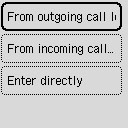
Välj ett registreringssätt.
-
Ändra mottagarens fax-/telefonnummer.
-
Från utgående logg (From outgoing call log) väljs som registreringsmetod:
Skärmen för att välja fax-/telefonnummer från de utgående samtalsloggarna visas. När du valt ett fax-/telefonnumret visas redigeringsskärmen. Ändra mottagarens fax-/telefonnummer och välj sedan Nästa (Next).
-
Från inkommande logg (From incoming call log) väljs som registreringsmetod:
Skärmen för att välja fax-/telefonnummer eller namn från de inkommande samtalsloggarna visas. När du valt ett fax-/telefonnumret eller ett namn visas redigeringsskärmen. Ändra mottagarens fax-/telefonnummer.
 Obs!
Obs!-
Det kan hända att den här registreringsmetoden inte är tillgänglig, beroende på land eller region.
-
-
Mata in direkt (Enter directly) väljs som registreringsmetod:
Redigeringsskärmen visas. Ändra mottagarens fax-/telefonnummer och välj sedan Nästa (Next).
Obs!-
Tryck på knappen
 två gånger för att ange en paus.
 -
När Typ av telefonlinje (Telephone line type) i Användarinställningar för fax (Fax user settings) under Faxinställningar (Fax settings) är inställt på Pulsval (Rotary pulse) kan du ange en ton ("T") genom att trycka på knappen Ton (Tone).
-
-
Ändra mottagarens namn.
Obs!-
Du kan ange ett namn med upp till 16 tecken inklusive mellanslag.
-
-
-
Så här ändrar du ett gruppnummer:
-
Välj ID-numret för gruppnumret som du vill ändra.
-
Välj Redigera (Edit).
-
Ändra gruppnamnet.
Obs!-
Du kan ange ett namn med upp till 16 tecken inklusive mellanslag.
-
-
Ändra medlemmen i gruppnumret.
För att lägga till ytterligare en medlem trycker du på knappen Lägg t. medl. (Add member) för att visa skärmen där du väljer ett ID-nummer och lägger sedan till ytterligare en medlem.
För att radera en medlem väljer du den medlem som ska raderas och trycker sedan på knappen Ja (Yes).
-
Tryck på knappen Svart (Black) eller Färg (Color).
-
-
