
Wysyłanie zeskanowanych danych z komputera jako wiadomości e-mail
Przed dołączeniem zeskanowanych danych do wiadomości e-mail należy sprawdzić, czy są spełnione następujące warunki:
-
Sterowniki MP Drivers są zainstalowane (system Windows).
Jeśli sterowniki MP Drivers nie są jeszcze zainstalowane, zainstaluj sterowniki MP Drivers znajdujące się na Instalacyjnym dysku CD-ROM lub w witrynie firmy Canon w sieci Web.
-
Drukarka i komputer są poprawnie połączone przez sieć.
Podczas skanowania danych przez połączenie sieciowe sprawdź poniższe kwestie.
-
W przypadku systemu Windows:
-
W przypadku systemu macOS:
-
-
Określono miejsce docelowe przesyłania na komputerze i nazwę pliku.
Miejsce docelowe przesyłania na komputerze i nazwę pliku można określić za pomocą aplikacji Canon IJ Scan Utility (Windows)/Canon IJ Scan Utility Lite (macOS).
-
W przypadku systemu Windows:
-
W przypadku systemu macOS:
-
Aby wysłać zeskanowane dane jako wiadomość e-mail z komputera, wykonaj poniższą procedurę.
-
Załaduj oryginał na płytę lub do podajnika ADF (automatycznego podajnika dokumentów).
-
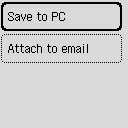
Wybierz Skanowanie (Scan) na ekranie GŁÓWNY.
Zostanie wyświetlony ekran wyboru miejsca zapisania/przekazania danych.
-
Wybierz opcję Doł. do e-maila (Attach to email).
-
Wybierz komputer, do którego chcesz przekazywać zeskanowane dane.
Wybierz Lokalny (USB) (Local (USB)) w przypadku komputera podłączonego przez USB, a w przypadku komputera podłączonego do sieci wybierz komputer, do którego mają być przekazane dane.
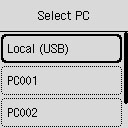
Zostanie wyświetlony ekran gotowości skanowania.
-
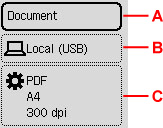
Dopasuj odpowiednio poniższe ustawienia.
-
A: Wybierz typ dokumentu.
- Dokument (Document)
- Wybierz, aby skanować dokument.
- Fotografia (Photo)
- Wybierz, aby skanować fotografię.
- Skanow. autom. (Auto scan)
-
Drukarka automatycznie wykrywa oryginały, a obraz jest przekazywany w formacie zoptymalizowanym pod względem rozmiaru, rozdzielczości i danych.
 Ważne
Ważne-
Załaduj oryginały zgodnie z ich typem, ponieważ w innym przypadku niektóre z nich mogą nie zostać poprawnie zeskanowane.
-
Poniższych przedmiotów nie można poprawnie zeskanować.
-
Fotografie formatu A4
-
Dokumenty tekstowe mniejsze niż 127 x 178 mm (5 x 7 cali), na przykład strony książek w oprawie broszurowej z odciętym grzbietem
-
Oryginały na cienkim białym papierze
-
Długie i wąskie oryginały, np. zdjęcia panoramiczne
-
-
Jeśli oryginały są skanowane z użyciem ADF, zeskanowanie pierwszej strony może potrwać nieco dłużej.
-
-
B: Zostanie wyświetlony ekran wyboru opcji zapisania/przekazania.
-
C: Wyświetla ekran ustawień skanowania.
Więcej informacji o elementach ustawień można znaleźć w części:
-
-
Naciśnij przycisk Czarny (Black) lub Kolor (Color).
-
Jeśli oryginały są ładowane do ADF:
Drukarka rozpocznie skanowanie, a zeskanowane dane zostaną przekazane do komputera.
-
Jeśli oryginał jest umieszczany na płycie:
-
Jeśli na ekranie ustawień skanowania wybrano dla opcji Format ustawienie JPEG:
Drukarka rozpocznie skanowanie, a zeskanowane dane zostaną przekazane do komputera.
-
Jeśli na ekranie ustawień skanowania wybrano dla opcji Format PDF lub Compact PDF:
Po zakończeniu skanowania zostanie wyświetlony ekran potwierdzenia z pytaniem o kontynuowanie skanowania.
Jeśli chcesz kontynuować skanowanie, wybierz Tak (Yes), załaduj następny oryginał na płytę i rozpocznij skanowanie.
Jeśli nie chcesz kontynuować skanowania, wybierz opcję Nie (No). Zeskanowane dane zostaną przekazane na komputer w jednym pliku PDF.
-
Zeskanowane dane zostaną przekazane do komputera i dołączone do wiadomości e-mail zgodnie z oprogramowaniem poczty i nazwą pliku ustawionymi w programie Canon IJ Scan Utility/Canon IJ Scan Utility Lite.
Informacje dotyczące wysyłania wiadomości e-mail znajdują się w instrukcji obsługi programu pocztowego.
Po zakończeniu skanowania usuń oryginał z płyty lub z otworu wyjściowego dokumentu.
Ważne-
Jeśli po wybraniu ustawienia Skanow. autom. (Auto scan) jakość skanowania jest niezadowalająca, wybierz w punkcie 6. typ lub rozmiar dokumentu odpowiedni do oryginału.
-
 Uwaga
Uwaga
-
W przypadku używania systemu Windows po naciśnięciu przycisku Czarny (Black) lub Kolor (Color) może zostać wyświetlony ekran wyboru programu.
W takim przypadku wybierz aplikację Canon IJ Scan Utility do uruchomienia i kliknij OK.
