
Endre registrert informasjon
Følg fremgangsmåten nedenfor hvis du vil endre informasjon som er registrert for mottaker og gruppenumre.
-
Velg Faks (Fax) i HJEM-skjermbildet.
-
Velg Meny (Menu).
-
Velg Katalog (Directory).
-
Velg Legg til katalog oppføring (Add directory entry).
-
Endre den registrerte informasjonen.
-
Endre informasjon om mottaker:
-
Velg et ID-nummer for mottakerne du vil endre.
-
Velg Rediger (Edit).
-
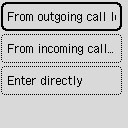
Velg en registreringsmetode.
-
Endre mottakerens faks-/telefonnummer.
-
Fra utgående anropslogg (From outgoing call log) er valgt som registreringsmetode:
Skjermbildet for å velge faks-/telefonnummeret fra den utgående anropsloggen, vises. Etter at du har valgt faks-/ telefonnummer, vises redigeringsskjermbildet. Endre mottakerens faks-/telefonnummer, og velg deretter Neste (Next).
-
Fra innkommende anropslogg (From incoming call log) er valgt som registreringsmetode:
Skjermbildet for å velge faks-/telefonnummeret eller navnet fra den innkommende anropsloggen, vises. Etter at du har valgt faks-/ telefonnummer eller navn, vises redigeringsskjermbildet. Endre mottakerens faks-/telefonnummer.
 Merk
Merk-
Det kan hende at denne registreringsmetoden ikke er tilgjengelig, avhengig av landet eller regionen.
-
-
Inntast direkte (Enter directly) er valgt som registreringsmetode:
Redigeringsskjermbildet vises. Endre mottakerens faks-/telefonnummer, og velg deretter Neste (Next).
Merk-
Trykk to ganger på knappen
 for å legge inn en pause.
 -
Når Type telefonlinje (Telephone line type) i Brukerinnstillinger for faks (Fax user settings) under Faksinnstillinger (Fax settings) er satt til Puls (Rotary pulse), kan du legge inn en tone (T) ved å trykke på Tone-knappen.
-
-
Endre mottakerens navn.
Merk-
Navnet kan inneholde opptil 16 tegn inkludert mellomrom.
-
-
-
Slik endrer du en grupperinging:
-
Velg et ID-nummer for gruppenummeret du vil endre.
-
Velg Rediger (Edit).
-
Endre gruppenavn.
Merk-
Navnet kan inneholde opptil 16 tegn inkludert mellomrom.
-
-
Endre medlemmet av gruppenummeret.
Hvis du vil legge til et medlem, velger du Legg til medlem (Add member) for å vise skjermbildet for å velge et ID-nummer og deretter legge til et annet medlem.
Hvis du vil slette et medlem, velger du medlemmet du vil slette og velger deretter Ja (Yes).
-
Trykk på knappen Svart (Black) eller Farge (Color).
-
-
