
Innstillingselementer for skanning via Betjeningspanel
Du kan endre skanneinnstillingene, for eksempel skannestørrelse, oppløsning eller dataformat.
 Merk
Merk
-
Når du lagrer de skannede dataene til datamaskinen eller sender dataene som et vedlegg i en e-post, kan du angi målet og filnavnet ved hjelp av Canon IJ Scan Utility (Windows)/Canon IJ Scan Utility Lite (macOS).
-
For Windows:
-
For macOS:
-
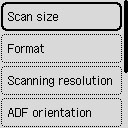
-
Skanning størrelse (Scan size)
Velg størrelsen på originalen.
-
Format
Velg dataformat for de skannede dataene.
-
Oppløsning på skann. (Scanning resolution)
Velg oppløsning for skanningen.
-
ADF-retning (ADF orientation)
Velg retningen på originaldokumentet.
Dette innstillingselementet er ikke tilgjengelig Hvis Bilde (Photo) er valgt som dokumenttype.
-
Red. gjennomvisn. (Reduce show-thru)
Tegn på baksiden kan synes gjennom ved skanning av et tynt dokument, for eksempel en avis. Velg PÅ (ON) hvis tegn vises gjennom i det skannede dokumentet.
Dette innstillingselementet er ikke tilgjengelig Hvis Bilde (Photo) er valgt som dokumenttype.
-
Derastrer (Descreen)
En utskrift består av ørsmå prikker som skaper tegn eller grafer. Griper man inn i hver prikk, kan det føre til ujevne skygger eller stripemønster. Velg PÅ (ON) hvis du ser ujevne skygger eller stripemønster på det skannede bildet.
Dette innstillingselementet er ikke tilgjengelig Hvis Bilde (Photo) er valgt som dokumenttype.
Merk-
Selv om PÅ (ON) er valgt for denne innstillingen, kan det fortsatt forekomme moaré-effekter hvis Uskarphetsmaske (Unsharp mask) er angitt til PÅ (ON). I så fall kan du angi AV (OFF) for Uskarphetsmaske (Unsharp mask).
-
-
Uskarphetsmaske (Unsharp mask)
Omrisset på små tegn eller tynne objekter, for eksempel et hår eller blader på et bilde, kan fremheves. Velg PÅ (ON) hvis du vil fremheve omrisset av de skannede dataene.
 Viktig!
-
Funksjonen for uskarphetsmaske virker ikke i macOS selv om du velger PÅ (ON).
-
