
 Izdruku (kopiju) rezultāti ir neapmierinoši

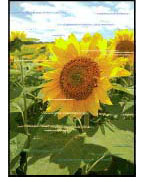
Ja drukas rezultāti ir neapmierinoši, piemēram, ir baltas švīkas, nelīdzenas/izkropļotas līnijas un nevienmērīgas krāsas, vispirms pārbaudiet papīru un drukas kvalitātes iestatījumus.
-
1. pārbaude. Vai lapas izmēra un materiāla veida iestatījumi atbilst ievietotā papīra izmēram un veidam?
Ja šie iestatījumi nesakrīt, nav iespējams iegūt pareizu rezultātu.
Ja drukājat fotoattēlu vai ilustrāciju, nepareizs papīra veida iestatījums var pazemināt izdrukas krāsu kvalitāti.
Tāpat, ja drukāšanai iestatīts nepareizs papīra veids, izdrukas virsma var tikt saskrāpēta.
Drukājot bez apmalēm, atkarībā no iestatītā papīra veida un ievietotā papīra var rasties nevienmērīgs krāsas noklājums.
Papīra un drukas kvalitātes iestatījumu pārbaudes metode atšķiras atkarībā no printera izmantošanas veida.
-
Drukāšana no printera
Pārbaudiet iestatījumus, izmantojot LCD ekrānu.
-
Drukāšana no datora
Pārbaudiet iestatījumus, izmantojot printera draiveri.
-
Drukāšana no ierīces, kas ir saderīga ar PictBridge (Wi-Fi)
Pārbaudiet iestatījumus savā ar PictBridge (Wi-Fi) saderīgajā ierīcē vai darbības panelī.
-
Drukāšana no viedtālruņa/planšetdatora, izmantojot Canon PRINT Inkjet/SELPHY
Pārbaudiet Canon PRINT Inkjet/SELPHY iestatījumus.
-
-
2. pārbaude. Pārliecinieties, ka ir atlasīta piemērota drukas kvalitāte (skatiet sarakstu iepriekš).
Izvēlieties drukājamajam papīram piemērotu drukas kvalitāti. Ja pamanāt traipus vai nevienmērīgu krāsas klājumu, palieliniet drukas kvalitātes iestatījumu un izdrukājiet vēlreiz.
 Piezīme
-
Drukājot no ierīces, kas ir saderīga ar PictBridge (Wi-Fi), iestatiet drukas kvalitātes iestatījumu, izmantojot darbības paneli.
Šo iestatījumu nevar iestatīt ierīcē, kas ir saderīga ar PictBridge (Wi-Fi).
-
-
3. pārbaude. Ja problēmu neizdodas novērst, noklikšķiniet uz problēmai atbilstošā attēla.
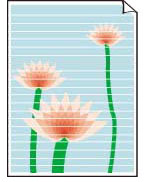
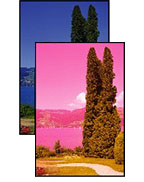 Nepareizas vai izsmērējušās krāsas
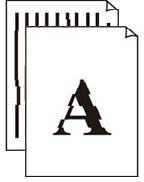 Līnijas ir nelīdzenas/izkropļotas
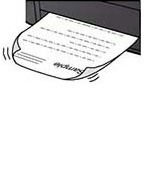
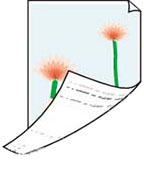
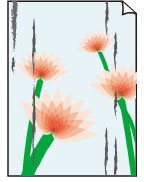 Papīrs ir notraipīts/apdrukātā virsma ir saskrāpēta
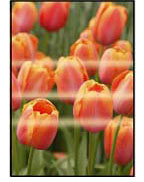
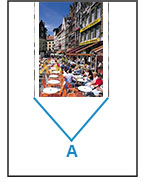 Vertikāla līnija blakus attēlam
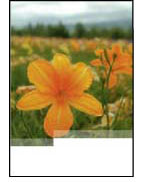 Nepilnīgi attēli/nevar pabeigt drukāšanu
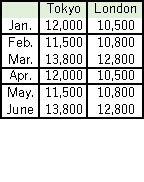 Nepilnīgas vai trūkstošas līnijas (Windows)
Piezīme
-
Atkarībā no izmantojamā printera specifikācijām daži no iepriekš aprakstītajiem līdzekļiem (skeneris/kopētājs un citi līdzekļi), iespējams, neattiecas uz konkrēto printeri.
Detalizētu informāciju par sava printera funkcijām skatiet sadaļā Specifikācijas.
