
Drukas galviņas ievietošanas pārbaude
Ja drukas galviņa nav pareizi uzstādīta, drukāšanas rezultāts var atšķirties no paredzētā. Lai pārbaudītu uzstādīšanas statusu, vienu reizi noņemiet drukas galviņu un uzstādiet to atkal pareizi atbilstoši tālāk norādītajai procedūrai.
 Svarīgi!
- Pirms drukas galviņas uzstādīšanas pārbaudes, pārliecinieties, vai caurulē varat redzēt tinti. Ja tinti nevar redzēt, veiciet tālāk minētās darbības.
-
Sākuma ekrānā atlasiet Apkope (Maintenance) un nospiediet pogu Labi (OK).
-
Atlasiet Galviņas nomaiņa (Head replacement) un nospiediet pogu Labi (OK).
-
Izlasiet parādīto ziņojumu, atlasiet Jā (Yes) un nospiediet pogu Labi (OK).
-
Atveriet skenēšanas bloku/vāku.
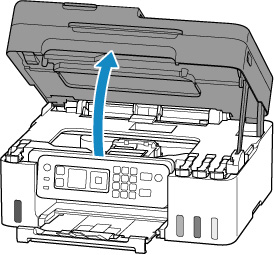
Drukas galviņas turētājs pārvietojas.
 Uzmanību
- Neturiet drukas galviņas turētāju ar roku un nepārvietojiet ar spēku, kamēr drukas galviņas turētājs kustas. Neaiztieciet to, līdz drukas galviņas turētājs pilnībā apstājas.
Svarīgi!- Ja skenēšanas bloks/vāks tiek atstāts atvērts ilgāk par 10 minūtēm, drukas galviņas turētājs var pārvietoties un var iedegties trauksmes indikators. Šādā gadījumā vienreiz aizveriet skenēšanas bloku/vāku un pēc tam vēlreiz to atveriet.
- Ja printera iekšpuse un galviņa ir netīra ar tinti, pirms darba tīriet ar mīkstu drānu, kas ir samitrināta ūdenī un kārtīgi izgriezta. Ievērojiet arī piesardzību, lai neizšļakstītu tinti uz drēbēm u.tt. ar noņemto galviņu.
- Nepieskarieties metāla daļai printera iekšpusē vai citām daļām.
-
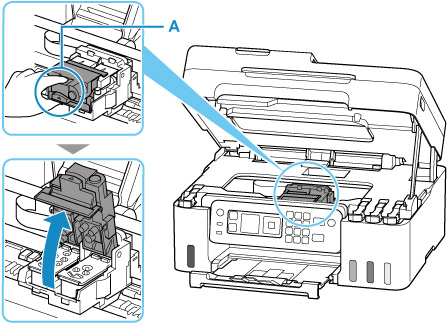
Satveriet drukas galviņas bloķēšanas vāka pogu (A), lai to atvērtu.
-
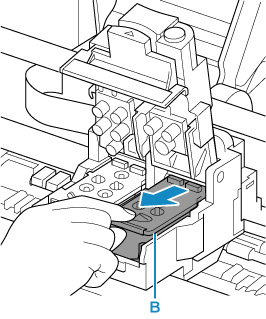
Izvelciet drukas galviņu (B) un nedaudz pabīdiet to uz savu pusi.
-
Izņemiet melno un krāsu drukas galviņu.
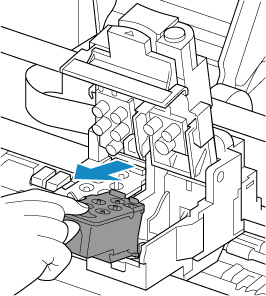
- Izņemot drukas galviņu, rīkojieties ar to uzmanīgi, lai tinte neizšļakstītos.
- Nepieskarieties tintes caurulei vai citām daļām printera iekšpusē. Pieskaroties šīm daļām, printeris var sākt darboties nepareizi.
-
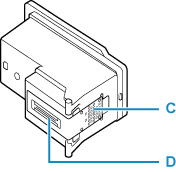
Nepieskarieties zeltītajam kontaktam (C) vai drukas galviņas sprauslām (D) uz drukas galviņas. Ja tiem pieskarsities, printeris var nedrukāt pareizi.
-
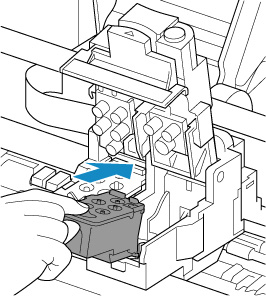
Vēlreiz pareizi uzstādiet drukas galviņu.
Ievietojiet krāsu drukas galviņu kreisās puses turētājā, un melno drukas galviņu — labas puses turētājā.
-
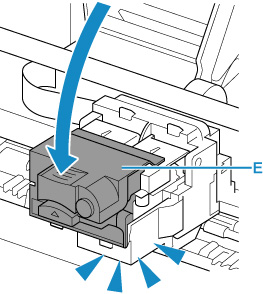
Aizveriet drukas galviņas bloķēšanas vāku (E) un nospiediet to uz leju.
Stingri nospiediet drukas galviņas bloķēšanas vāku uz leju, līdz tas ar klikšķi tiek fiksēts vietā.
-
Lai aizvērtu skenēšanas bloku/vāku, vienreiz to paceliet, tad uzmanīgi to nolaidiet.
-
Izdrukājiet sprauslas pārbaudes paraugu.
Izdrukājiet sprauslu pārbaudes paraugu, lai pārbaudītu, vai tinte tiek pareizi izsmidzināta no drukas galviņas sprauslām.
-
No printera
-
No datora
-
Operētājsistēmā Windows:
-
Operētājsistēmā macOS:
-
-
Svarīgi!
Ja sprauslu pārbaudes paraugs netiek izdrukāts pareizi pat pēc drukas galviņas uzstādīšanas pārbaudes, problēmu var novērst, nomainot drukas galviņu.
Plašāku informāciju skatiet sadaļā Detalizēta informācija par galviņas maiņu.
