
 Printera meklēšana iestatīšanas laikā pēc IP adreses vai saimnieka adreses

Ja printeri nevar atrast ekrānā Printera noteikšana (Detect Printer), tiek parādīts ekrāns Sākt printera savienojumu (Start Printer Connection).
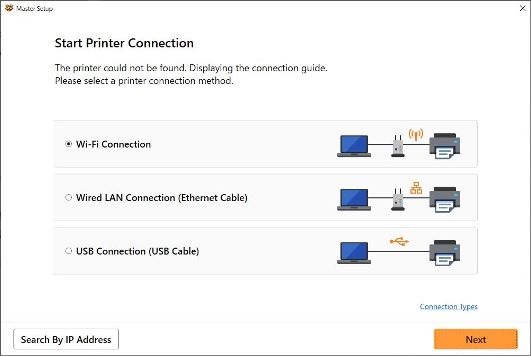
Iepriekš minētajā piemērā ir izmantots Windows ekrāns.
Noklikšķinot uz Meklēt IP adresi (Search By IP Address), varat meklēt printeri, norādot IP adresi vai printera resursdatora nosaukumu.
-
Pārbaudiet printera IP adresi vai saimnieka nosaukumu.
Lai pārbaudītu printera IP adresi vai saimnieka nosaukumu, attēlojiet to, izmantojot printera darbības paneli vai izdrukājiet.
-
Parādiet LCD ekrānā.
-
Drukājiet tīkla iestatījumus.
 Piezīme
- Ja izmantojat printeri birojā, jautājiet tīkla administratoram.
-
-
Norādiet meklēšanas metodi.
Atlasiet kādu no šiem paņēmieniem.
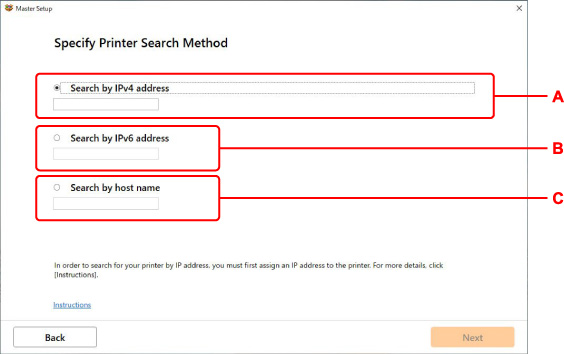
Iepriekš minētajā piemērā ir izmantots Windows ekrāns.
- A. Meklēt pēc IPv4 adreses (Search by IPv4 address)
- Atlasiet, lai meklētu printerus pēc IPv4 adreses.
- B. Meklēt pēc IPv6 adreses (Search by IPv6 address)
- Atlasiet, lai meklētu printerus pēc IPv6 adreses.
- C. Meklēt pēc resursdatora nosaukuma (Search by host name)
- Atlasiet, lai meklētu printerus pēc saimnieka nosaukuma. Resursdatora nosaukums ir LLMNR resursdatora nosaukums vai Bonjour pakalpojuma nosaukums.
-
Ievadiet IP adresi vai saimnieka nosaukumu un noklikšķiniet uz Tālāk (Next).
Sākas printera meklēšana.
Ja tiek parādīts kļūdas ekrāns:
Novērsiet kļūdu, izpildot norādījumu ekrānā.
Ja IP adrese, ko ievadījāt, jau tiek izmantota citā ierīcē, izpildiet tālāk norādīto procedūru, lai norādītu printera IP adresi.
-
Sākuma ekrānā atlasiet Iestatījumi (Settings) un nospiediet pogu Labi (OK).
-
Atlasiet LAN iestatījumi (LAN settings) un nospiediet pogu Labi (OK).
-
Atlasiet Wi-Fi un nospiediet pogu Labi (OK).
-
Atlasiet Papildu (Advanced) un nospiediet pogu Labi (OK).
-
Atlasiet TCP/IP iestatījumi (TCP/IP settings) un nospiediet pogu Labi (OK).
-
Ja norādāt IPv4 adresi:
-
Atlasiet IPv4 un nospiediet pogu Labi (OK).
-
Attēlotajā ekrānā atlasiet Jā (Yes) un nospiediet pogu Labi (OK).
-
Atlasiet IP adrese (IP address) un nospiediet pogu Labi (OK).
-
Atlasiet Manuāla iestatīšana (Manual setup) un nospiediet pogu Labi (OK).
Atlasot Automātiska iestatīšana (Auto setup), IP adrese tiek noteikta automātiski.
Piezīme- Ja tiek parādīts brīdinājuma ekrāns, apskatiet ziņojumu un atlasiet Tālāk (Next) > Jā (Yes).
-
Nospiediet pogu

 , lai ievadītu IP adreses vērtību (vienu ciparu vienā reizē).
Lai pārvietotu ciparu, nospiediet pogu

 .
. -
Kad visi cipari ir ievadīti, nospiediet pogu Labi (OK).
-
Nospiediet pogu
, lai ievadītu apakštīkla maskas vērtību (vienu ciparu vienā reizē).Lai pārvietotu ciparu, nospiediet pogu
. -
Kad visi cipari ir ievadīti, nospiediet pogu Labi (OK).
-
Nospiediet pogu
, lai ievadītu noklusējuma vārtejas vērtību (vienu ciparu vienā reizē).Lai pārvietotu ciparu, nospiediet pogu
. -
Kad visi cipari ir ievadīti, nospiediet pogu Labi (OK).
IPv4 adrese ir noteikta.
-
-
Ja norādāt IPv6 adresi:
-
Atlasiet IPv6 un nospiediet pogu Labi (OK).
-
Pārbaudiet ziņojumu un nospiediet pogu Labi (OK).
-
Atlasiet Iespējot/atspējot IPv6 (Enable/disable IPv6) un nospiediet pogu Labi (OK).
-
Atlasiet Iespējot (Enable) un nospiediet pogu Labi (OK).
IPv6 adrese ir noteikta.
-
 Svarīgi!
- Ja datorā ir iespējots ugunsmūris, printeri citā apakštīklā, iespējams, netiks noteikti. Atspējot ugunsmūri.
-
Ja ugunsmūris traucē printera meklēšanu:
Drošības programmatūras ugunsmūris un datorā instalētā operētājsistēma var netīši novērst iestatīšanai nepieciešamos sakarus. Pārbaudiet, vai tiek parādīts ugunsmūra ziņojums.
-
Ja parādās ugunsmūra ziņojums:
Ja parādās ugunsmūra ziņojums ar brīdinājumu par to, ka Canon programmatūra mēģina piekļūt tīklam, iestatiet drošības programmatūru tā, lai atļautu piekļuvi.
Pēc piekļuves atļaujas piešķiršanas atgriezieties iestatīšanas sadaļā un pildiet ekrānā redzamos norādījumus.
-
Ja ugunsmūra ziņojums neparādās:
Īslaicīgi atspējojiet ugunsmūri un atgriezieties iestatīšanas sadaļā; izpildiet ekrānā redzamos norādījumus.
Pēc iestatīšanas pabeigšanas atkārtoti iespējojiet ugunsmūri.
Piezīme
- Informāciju par operētājsistēmas vai drošības programmatūras ugunsmūra iestatījumiem skatiet instrukciju rokasgrāmatu vai sazinieties tā ar ražotāju.
