
Spausdinimo galvutės lygiavimas
Jei atspausdintos eilutės nesutampa arba spausdinimo rezultatai yra nepatenkinami dėl kitų priežasčių, reikia sureguliuoti spausdinimo galvutės padėtį.
 Pastaba
-
Jeigu yra mažai dažų, spausdinimo galvutės lygiavimo lapas bus atspausdintas netiksliai.
Jei likusio rašalo lygis žemas, pripildykite rašalo talpyklas.
-
Jei spausdinant spausdinimo galvutės lygiavimo lapą baigiasi rašalas, LCD pasirodo klaidos pranešimas.
Paruoškite: A4 ar „Letter“ formato paprasto popieriaus lapą
-
Į galinį dėklą įdėkite A4 arba „Letter“ formato paprasto popieriaus.
-
Ekrane PRADŽIA pasirinkite Priežiūra (Maintenance).
-
Pasirinkite Spausd. galv. lygiavimas – aut. (Print Head Alignment - Auto)
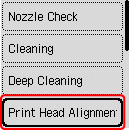
Bus parodytas patvirtinimo ekranas.
Pastaba-
Norėdami išspausdinti ir peržiūrėti dabartines spausdinimo galvutės padėties keitimo reikšmes, pasirinkite Spausd. galv. lygiavimo vertė (Print the head alignment value).
-
-
Pasirinkite Taip (Yes).
-
Paspauskite mygtuką Gerai (OK).
Bus atspausdintas spausdinimo galvutės lygiavimo puslapis.
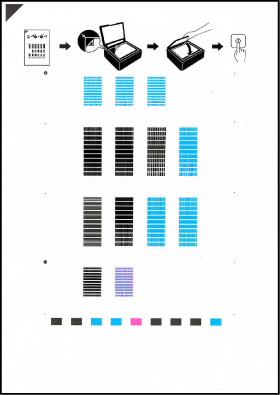
 Svarbu
-
Nelieskite jokios spausdinimo galvutės lygiavimo lapo dalies. Jei puslapis bus suteptas ar susiraukšlės, jis nebus tinkamai nuskaitytas.
-
-
Patvirtinkite pranešimą, tada padėkite spausdinimo galvutės lygiavimo lapą ant ekspozicinio stiklo.
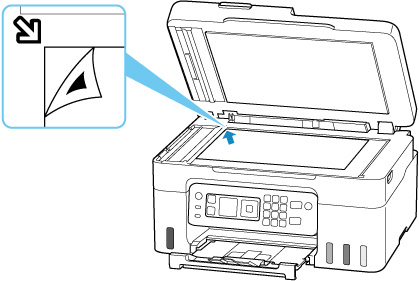
Spausdinimo galvutės lygiavimo lapą dėkite IŠSPAUSDINTA PUSE ŽEMYN ir sulygiuokite žymę
 viršutiniame kairiajame puslapio kampe su lygiavimo žyma
  .
.
-
Atsargiai uždarykite dokumentų dangtį ir paspauskite mygtuką Gerai (OK).
Spausdintuvas pradeda nuskaityti spausdinimo galvutės lygiavimo lapą ir spausdinimo galvutė sureguliuojama automatiškai.
Sureguliavę spausdinimo galvutę, nuimkite spausdinimo galvutės lygiavimo lapą nuo ekspozicinio stiklo.
Svarbu-
Neatidarykite dokumentų dangčio ir nedėkite spausdinimo galvutės lygiavimo lapo ant ekspozicinio stiklo, kol nepasibaigs spausdinimo galvutės reguliavimas.
-
Jei LCD rodomas klaidos pranešimas, paspauskite mygtuką Gerai (OK), kad būtų uždarytas klaidos pranešimas, tada imkitės reikiamų veiksmų.
-
-
Kai bus pateiktas baigimo pranešimas, pasirinkite Gerai (OK).
Pastaba
-
Jei sistemoje Windows spausdinimo rezultatai vis dar nėra tinkami sureguliavus spausdinimo galvutės padėtį kaip aprašyta pirmiau, spausdinimo galvutės padėtį reguliuokite iš kompiuterio rankiniu būdu.
